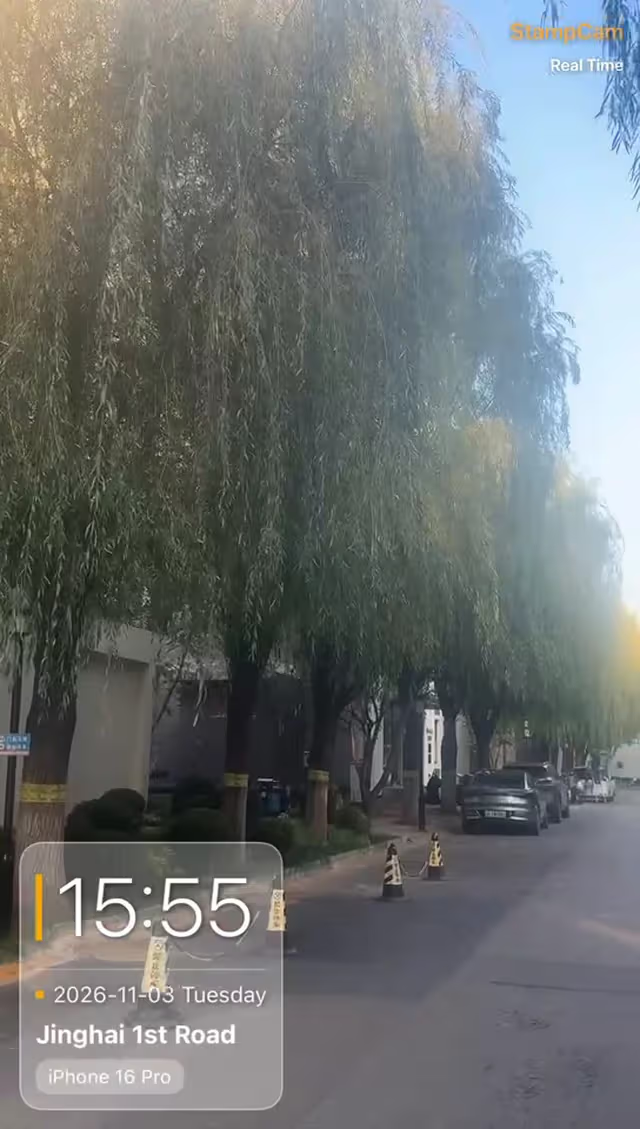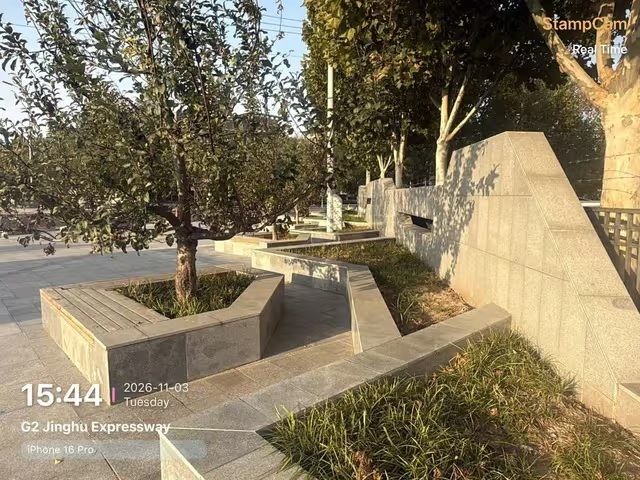
在按下快門的那一刻就印上
日期時間存在檔案裡,只是沒顯示在照片上
照片的拍攝日期通常保存在中繼資料中;是否有 GPS 要看拍攝時的權限與定位結果。轉存、編輯或分享可能改變這些資訊,請從原始檔案核對。
| 你的需求 | 適合的方法 | 先確認 |
|---|---|---|
| 已拍好的一兩張照片 | 照片 App 的標示 | 從原始資訊讀取日期,手動加入文字。 |
| 反覆處理照片 | 自行設定捷徑 | 確認日期取自所選照片,而不是執行當下。 |
| 接下來拍的新照片 | 浮水印相機 | 選好欄位,拍照後核對儲存的影像。 |
檔案裡 · EXIF
DateTimeOriginal
2026:10:01 09:30:00
照片上看不見 · 可被修改
照片上 · 像素
2026-10-01
09:30
任何人都看得見 · 分享後仍在
三種加日期的方法與各自限制
1. 標示:替現有照片加入日期文字
先複製照片,在資訊面板查看拍攝日期;再於副本開啟「編輯 → 標示 → + → 加入文字」。輸入核對過的日期,調整字級、顏色和位置後完成。選單名稱可能隨 iOS 版本不同。
2. 捷徑:設定可重複使用的流程
捷徑可以串接選照片、讀取拍攝日期、格式化日期、疊加文字與儲存副本。這需要自行設定,不是系統相機內建的日期浮水印開關;先用一張照片驗證日期來源和儲存結果。
3. 浮水印相機:在新照片上加入欄位
拍攝前選擇樣式,開啟日期、時間或地點欄位。時間來自裝置時鐘;地址與座標還受權限、定位結果和資料來源影響。這是拍攝新照片的流程,不代表能替舊照片還原缺失資料。
| 照片 App 的標示 | 捷徑 | 時間戳相機 | |
|---|---|---|---|
| 已經拍好的照片 | 可以,一次一張 | 可以,可批次 | 不行,只能新拍 |
| 分享後是否保留 | 保留,儲存後即固定 | 保留,儲存後即固定 | 保留,拍攝時已燒進像素 |
| 事後能否修改 | 可以,文字單獨存在 | 可以,重跑一次 | 只能重拍 |
| 是否需要聯網 | 不需要 | 不需要 | 不需要(地址和天氣除外) |
iOS
Android
拍照時就加上時間浮水印
- 核對日期與時區 先確認裝置時鐘;日期浮水印以拍攝時的裝置時間為準。
- 選擇樣式與欄位 選擇有顯示空間的樣式,開啟日期與時間。需要地點時,另檢查定位權限及資料來源。
- 拍一張測試照片 確認文字沒有遮住主體,再拍攝並儲存。
- 檢查儲存與分享副本 在照片 App 查看儲存結果,再用常用方式分享一張,核對文字與裁切。
已經拍好的照片怎麼辦?
- 先複製照片,在「照片 → 資訊」中確認拍攝日期。
- 開啟副本 → 編輯 → 標示 → + → 加入文字,輸入確認的日期。
- 將文字拖到空白處,調整字級與顏色,完成編輯後開啟儲存的副本,確認日期清晰可見。
按「什麼必須保留」來選,並確認成功
偶爾標註舊照片可用標示;願意設定重複流程可用捷徑;經常拍攝新照片並需要可見欄位,可用浮水印相機。選擇取決於流程,不代表其中一種能證明拍攝時間。
- 檢查手機日期與時區;舊照片請核對拍攝日期,避免填入今天的日期。
- 完成編輯或拍攝後,在照片 App 打開儲存的影像,關閉資訊面板。
- 確認日期與地點仍在影像內、字體清晰,且沒有遮住主體。
- 透過平常的分享方式傳一張測試副本,再核對文字、裁切與清晰度。
- 保留未修改的原始檔案;若沒有原始定位資料,不要把手動填入的地點當成還原結果。
需要座標或地址?可接著看照片加入 GPS 座標與水印相機不顯示地址排查。影片則參考錄影日期與時間浮水印。
常見問題
iPhone 照片怎麼免費加上日期?
可先複製照片,再用內建標示手動加入日期。需要重複處理可自行設定捷徑。新照片也可使用 StampCam;樣式與控制項以目前版本為準。
已拍好的照片可以自動加上原始日期嗎?
可以設定捷徑讀取所選照片的拍攝日期並疊加文字,但要確認日期來源、權限與儲存步驟。原始日期缺失或曾被修改時,不能由捷徑保證還原。
照片中的時間與地點資訊,等於已經加上浮水印嗎?
不等於。資訊面板顯示的是照片資料;浮水印是影像上的可見文字。關閉資訊面板後,檢查儲存的照片是否仍有日期與地點。
日期浮水印能證明拍攝時間嗎?
不能單靠它證明。裝置時鐘、文字和 EXIF 都可被更改;資料一致也不代表未曾修改。保留原始檔案,依實際用途另行核對。
參考來源
本文引用的參考資料與原文連結,供進一步查閱。