Blog
Datum und Uhrzeit auf iPhone-Fotos setzen
Ihr iPhone zeichnet bei jedem Foto die genaue Uhrzeit auf — und meist auch den Ort. Es behält diese Angaben nur in den Metadaten der Datei, statt sie aufs Bild zu drucken. Das ist völlig in Ordnung, bis Sie das Foto an jemand anderen weitergeben müssen.
Die Zeit steckt im Foto. Nur nicht auf dem Foto.
Jedes Foto, das Ihr iPhone speichert, trägt einen Block Metadaten namens EXIF — das Format ist eine offene, veröffentlichte Norm (CIPA DC-X008). Darin stehen die Aufnahmezeit auf die Sekunde genau, Kamera und Objektiv und — wenn der Standortzugriff für die Kamera aktiv war — Breiten- und Längengrad.
Der Haken: Fast nichts zeigt Ihnen das. Die Fotos-App setzt ein Datum über eine Gruppe von Bildern, soziale Apps entfernen die Metadaten beim Hochladen, und sobald Sie ein Foto über einen Messenger oder per E-Mail verschicken, bekommt der Empfänger nur die Pixel und keinen Zusammenhang.
„Einen Zeitstempel hinzufügen“ sind also eigentlich zwei verschiedene Aufgaben: die bereits vorhandenen Metadaten auslesen oder Zeit und Ort so in die Pixel einbrennen, dass sie das Versenden überstehen. Nur Letzteres wirkt noch, wenn das Foto Ihr Telefon verlassen hat.
Drei Wege und was jeder Sie wirklich kostet
1. Markieren: kostenlos, manuell — und eigentlich kein Zeitstempel
Öffnen Sie ein Foto, tippen Sie auf Bearbeiten → Markieren, fügen Sie ein Textfeld ein und schreiben Sie das Datum hinein. Es funktioniert, kostet nichts und ist vollständig manuell: ein Foto nach dem anderen, das Datum von Ihnen getippt. Wenn das Foto belegen soll, wann es aufgenommen wurde, ist eine von Ihnen getippte Beschriftung nicht dasselbe wie ein Stempel, den die Kamera erzeugt hat.
Wissenswert: Markieren verändert das Bild selbst. Legen Sie also zuerst eine Kopie an, wenn Ihnen das Original wichtig ist.
2. Kurzbefehle: automatisierbar, aber empfindlich
Sie können einen Kurzbefehl bauen, der ein Foto aufnimmt, Text darüberlegt und das Ergebnis speichert. Das ist die nächstliegende kostenlose Alternative, und das Tippen sparen Sie sich tatsächlich.
In der Praxis gibt es zwei Probleme. Er muss jedes Mal von Hand ausgelöst werden, ist also nicht die Kamera, die Sie reflexhaft öffnen. Und er weiß nur, was Sie ihm sagen: Um die aktuelle Adresse oder das Wetter einzubinden, braucht es zusätzliche Aktionen, die gern brechen, wenn ein Systemupdate sie verändert. Die meisten richten ihn ein, nutzen ihn zweimal und kehren zur Standardkamera zurück.
3. Eine Zeitstempel-Kamera: gestempelt im Moment der Aufnahme
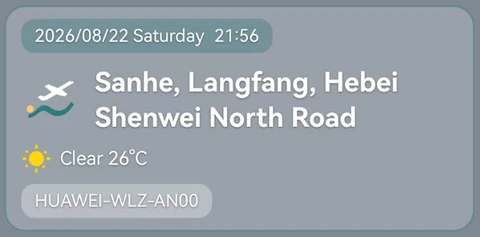
Der dritte Weg ist, mit einer App zu fotografieren, die Zeit, Adresse, Koordinaten und alles Weitere beim Aufnehmen ins Bild rechnet. Nichts zu merken, nichts zu tippen, und der Stempel ist von Anfang an Teil der Pixel.
Genau das macht StampCam. Der Preis dafür: Sie stempelt nur Fotos, die Sie mit ihr aufnehmen — deshalb ist der nächste Abschnitt wichtig, wenn Ihre Mediathek schon voller alter Bilder ist.
Ein Foto beim Aufnehmen stempeln
- Standort erlauben Öffnen Sie StampCam und erlauben Sie den Standortzugriff während der Nutzung. Ohne ihn kann die App immer noch die Zeit stempeln, aber nicht die Adresse.
- Stil auswählen Der Stil bestimmt, was auf dem Foto erscheint: nur die Zeit, Zeit und Adresse, Koordinaten, Wetter, Höhe, eine Notiz oder ein Logo.
- Bild wählen und auslösen Der Stempel wird ins Bild gerechnet, bevor es in Ihrer Mediathek gespeichert wird.
- Vor dem Verlassen prüfen Ist die Adresse falsch, fotografieren Sie jetzt neu, statt es später zu bemerken. Genau diese Prüfung ist der Sinn des Stempelns beim Aufnehmen.
Was ist mit Fotos, die Sie bereits aufgenommen haben?
Sie können ein vorhandenes Foto nachträglich stempeln, und StampCam erledigt das aus der Albumansicht heraus. Seien Sie sich aber klar darüber, was dabei entsteht: Der Stempel trägt entweder die Zeit, zu der Sie ihn hinzugefügt haben, oder eine von Ihnen eingegebene Zeit — nicht die Zeit, die die Kamera aufgezeichnet hat.
Dieser Unterschied ist keine Haarspalterei, denn die ursprüngliche Aufzeichnung bleibt ja erhalten — sie ist nur nicht sichtbar. Apples eigene Dokumentation zur Fotos-App sagt es unmissverständlich:
Nur Bilder und Videos, in denen Standortinformationen (GPS-Daten) eingebettet sind, werden berücksichtigt.
Apple, iPhone-Benutzerhandbuch — Fotos nach Ort durchsuchen
Die Methode nach dem Verwendungszweck wählen
Entscheidend ist nicht nur, was kostenlos ist, sondern was der Empfänger später noch sehen und prüfen können muss. Markieren eignet sich für eine einmalige Beschriftung, ein Kurzbefehl für einen wiederkehrenden privaten Ablauf und eine Zeitstempel-Kamera für neue Aufnahmen, auf denen Datum und Ort von Anfang an sichtbar sein sollen.
- Ein vorhandenes Foto: zuerst duplizieren, dann das in der Informationsansicht angezeigte Aufnahmedatum mit Markieren eintragen.
- Viele vorhandene Fotos: die Originale behalten und eine Automation nutzen, die das Aufnahmedatum jeder Datei liest — nicht das heutige Datum.
- Neue Übergabe-, Baustellen- oder Zustandsfotos: beim Auslösen stempeln und zusätzlich die unveränderte Originaldatei aufbewahren.
Welchen Weg sollten Sie nun nehmen?
Ein einzelnes Foto, das Sie einmal beschriften müssen → Markieren. Ein wiederkehrender Ablauf, den Sie gern pflegen → Kurzbefehle. Fotos, deren Zeit und Ort verlässlich sein müssen, regelmäßig aufgenommen, von Ihnen, auf Ihrem eigenen Telefon → eine Zeitstempel-Kamera.
Fragen
Wie setze ich auf dem iPhone kostenlos einen Zeitstempel auf Fotos?
Kann das iPhone Fotos automatisch mit einem Zeitstempel versehen?
Wie bringe ich den Standort auf ein Foto in iOS?
Beweist ein Zeitstempel auf einem Foto, wann es aufgenommen wurde?
Quellen
Alle externen Quellen dieses Artikels, mit dem Link, unter dem sie gelesen wurden. Keine davon ist eine Seite über unsere eigene App.