ブログ
iPhone の写真に日時を入れる方法
iPhone は撮影した瞬間の時刻を、たいていは場所まで記録しています。ただしそれはファイルのメタデータの中だけで、画面には印字されません。写真を誰かに渡す必要が出るまでは、それで何も困りません。
時刻は写真の中にある。ただし写真の上にはない
iPhone が保存する写真には、EXIF という名前のメタデータが必ず付いています。この形式は公開された標準規格です(CIPA DC-X008)。中には秒単位の撮影時刻、カメラとレンズ、そしてカメラの位置情報が有効だったなら緯度と経度が記録されています。
厄介なのは、それがほとんど目に見えないことです。写真アプリが示すのは写真のグループの上に載る日付だけですし、SNS アプリはアップロードの際にメタデータを削ぎ落とします。メッセンジャーやメールで送った時点で、相手が受け取るのは画素だけで、文脈は何も付いてきません。
つまり「タイムスタンプを付ける」というのは、実は2つの別の作業です。すでにあるメタデータを読み出すことと、時刻と場所を画素に焼き付けて転送に耐えさせることが、同じ言葉で呼ばれています。後者だけが、写真がスマートフォンを離れた後も効き続けます。
3つの方法と、それぞれに実際かかる手間
1. マークアップ:無料で手作業、実はタイムスタンプではない
写真を開いて「編集」→「マークアップ」を選び、テキストボックスを足して日付を打ち込みます。動きますし、お金もかかりません。ただし完全に手作業で、1枚ずつ、日付は自分で打ったものです。その写真で「いつ撮ったか」を示したいのなら、自分で打ったキャプションはカメラが生成したスタンプと同じものではありません。
知っておくとよいのは、マークアップが画像そのものを書き換える点です。元のファイルを残したいなら、先にコピーを作っておきます。
2. ショートカット:自動化できるが、もろい
写真を撮り、文字を重ね、結果を保存するショートカットは作れます。無料の代替手段としてはもっとも近く、入力の手間も実際に省けます。
ただ実際には2つ問題があります。毎回自分で起動しなければならず、反射的に開くカメラにはなりません。そして、教えたことしか知りません。現在の住所や天気を重ねたいならアクションを追加することになり、OS のアップデートで仕様が変わるとそこが壊れがちです。多くの人は設定して2回使ったあと、標準のカメラに戻ります。
3. タイムスタンプカメラ:撮影の瞬間に印字する
3つ目は、時刻・住所・座標などを撮影と同時に画像へ焼き込むアプリで撮る方法です。覚えることも、打ち込むこともなく、スタンプは最初から画素の一部です。
StampCam がやっているのはこれです。引き換えに、自分でこのアプリで撮った写真にしか印字できません。だからこそ、カメラロールが古い写真で埋まっている人には次の節が効いてきます。
撮影と同時に写真へ印字する
- 位置情報を許可する StampCam を開き、「使用中」の位置情報アクセスを許可します。許可しなくても時刻は印字できますが、住所は入りません。
- スタイルを選ぶ スタイルによって写真に載る内容が変わります。時刻だけ、時刻と住所、座標、天気、標高、メモ、ロゴなどです。
- 構図を決めて撮影する スタンプはカメラロールに保存される前に画像へ焼き込まれます。
- その場を離れる前に確認する 住所が違っていれば、後で気づくのではなく、その場で撮り直します。この確認こそ、撮影時に印字する意味です。
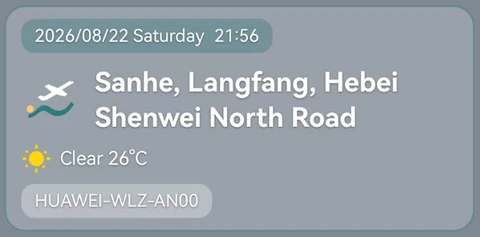
すでに撮った写真はどうするのか
既存の写真に後からスタンプを足すこともできます。StampCam ならアルバム画面から実行できます。ただし、そこで出来上がるものをはっきりさせておきましょう。印字されるのはスタンプを足した時刻か、自分で入力した時刻であって、カメラが記録した時刻ではありません。
この違いを細かい話だと言えないのは、元の記録がちゃんと残っているからです。ただ見えていないだけです。Apple 自身の写真アプリのドキュメントが、それをはっきり書いています。
位置情報(GPS データ)が埋め込まれている写真とビデオだけが対象になります。
Apple『iPhone ユーザガイド』— 位置情報で写真を探す
ではどれを使えばいいのか
1枚だけ注釈を入れたい → マークアップ。繰り返し使う流れで、手入れをいとわない → ショートカット。時刻と場所が信頼できる必要があり、定期的に、自分のスマートフォンで撮る → タイムスタンプカメラ。
よくある質問
iPhone で無料で写真に日時を入れるには?
iPhone は写真に自動で日時を入れてくれますか?
iOS で写真に場所を入れるには?
写真のタイムスタンプは撮影時刻の証明になりますか?
参考資料
この記事が引用した外部ソースを、参照したリンク付きでまとめています。いずれも自社アプリの紹介ページではありません。