ブログ
写真がどこで撮られたかを調べるには
位置情報をオンにしたスマートフォンで撮った写真なら、座標はほぼ確実にファイルの中に残っています。見る場所さえ分かっていればいいだけです。ここではそれを取り出す4つの方法と、そもそも残っていないときの対処を書きます。
まず、位置情報はすでに消えているかもしれない
GPS 座標は写真の EXIF メタデータの中にあります(公開されている規格)。そしてこのメタデータはもろいものです。コピーには耐えますが、それ以外の多くには耐えられません。
- WhatsApp、Instagram、Facebook、X をはじめ多くのメッセージアプリは、アップロード時に位置情報を、たいていは EXIF の塊ごと削除します。
- 写真をスクリーンショットすると、それは新しい画像で、メタデータは一切ありません。
- 写真アプリから共有したときに位置情報を落とす端末もあります。
- カメラアプリの位置情報を切った状態で撮った写真には、そもそも位置情報がありません。
ですから、写真が他人から来たものであれば、実際に確認するまでは位置情報は消えていると考えておきましょう。
読み出す4つの方法
順番に試します。最初の方法は費用がかからず、ツールを1つも開かないうちに決着することがよくあります。
- まず入手経路を疑う メッセンジャーや SNS アプリ経由、あるいはスクリーンショットなら、位置情報はもう消えていると考えます。ツールに時間をかける前に、そこを確認します。
- iPhone では上にスワイプする 写真アプリで写真を開いて上にスワイプするか、情報ボタンをタップします。地図や住所が出れば座標は残っています。何も出なければ残っていません。
- パソコンではファイルのプロパティを開く macOS はプレビューで Command-I。Windows は右クリック → プロパティ → 詳細、そして GPS の項目です。写真ライブラリの推測ではなく、ファイルそのものを読みます。
- 全部見たいなら exiftool を使う ファイル内のすべてのタグを出力します。これはシステムのダイアログにはできないことです。exiftool -GPSLatitude -GPSLongitude -DateTimeOriginal photo.jpg
- データが消えていたら、良い読み取りアプリを探すのはやめる 削ぎ落とされた座標を戻せるツールはありません。そこから先は、画面に写っているものからの推測か、何もなしです。
1. iPhone の写真アプリ
写真を開いて上にスワイプするか、情報ボタンをタップします。Apple はこの上スワイプが情報の置き場所だと説明しています(iPhone で写真とビデオの情報を表示する)。位置情報があれば小さな地図か住所の行がその下に表示され、地図をタップすると全画面で開きます。日付、時刻、カメラの情報はさらに下に並びます。
位置情報(GPS データ)が埋め込まれている写真とビデオだけが対象になります。
Apple『iPhone ユーザガイド』— 位置情報で写真を探す
2. Google Photos
写真を開いて上にスワイプします。詳細パネルに、位置情報があれば地図が表示され、ファイル名、日付、端末も並びます。ウェブ版では同じ情報が右側の情報パネルに入っています。
3. パソコンで
macOS では写真をプレビューで開いて Command-I を押すか、Finder の「情報を見る」を使います。どちらにも GPS の項目があります。Windows ではファイルを右クリックし、プロパティ → 詳細 と進み、GPS のグループまでスクロールします。
ファイルが持っている情報を全部見たいなら、標準的な道具は exiftool です。OS のダイアログよりはるかに多くを読み取ります。
exiftool -GPSLatitude -GPSLongitude -DateTimeOriginal photo.jpgmacOS、Linux、Windows で動きます。
4. オンラインの EXIF ビューア — 先に注意書きを読んで
写真のメタデータを解析してくれるウェブサイトはあります。動きますし便利でもあります。ただそれは、いま調べている写真を他人のサーバーへアップロードするという意味でもあります。位置を伏せたい写真に対しては、奇妙な行為です。どうでもいい写真には使ってもよいですが、繊細なものはローカルのツールを使ってください。
GPS が消えていて、何をしても戻らないとき
座標が削ぎ落とされていれば、もうありません。画素から復元できるツールは存在しません。映画が教えてくれたとしても、写真から場所を逆引きする仕組みはありません。
それでもできるのは、画面に写っているものから絞り込むことです。店構え、道路標識、看板の言語、太陽の角度。これは推理であってメタデータの解析ではありません。そして、こういう話はたいていそうやって片づきます。
次の写真には場所そのものを運ばせよう
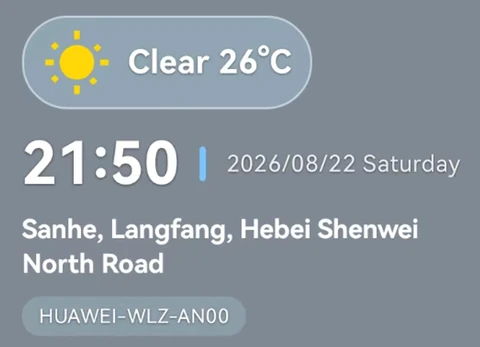
確実な解決策は、優れた読み取りアプリではありません。自分自身を説明する写真です。住所と座標が撮影の瞬間に画像へ印字されていれば、次のメッセージアプリがメタデータをどう扱っても関係なくなります。情報は画素と一緒に移動します。
StampCam は撮影と同時に、時刻、住所、GPS 座標、天気、標高、メモを写真と動画に印字します。処理はすべて端末内で、iOS と Android は無料です。
これがウォーターマークカメラを選ぶ理由のすべてです。メタデータは失われうる記録で、スタンプは画面の一部です。
よくある質問
iPhone で写真の撮影場所を調べるには?
写真に位置情報がないのはなぜ?
削除された GPS データを復元できますか?
写真に必ず位置情報を記録させるには?
参考資料
この記事が引用した外部ソースを、参照したリンク付きでまとめています。いずれも自社アプリの紹介ページではありません。