複数写真と作業テンプレート
アプリで撮影した写真を最大9枚選び、作業報告、日報、作業前後の比較、施工日誌を作成。
1列・2列・グリッド・写真と文章などの配置を選び、写真の順番も変更できます。

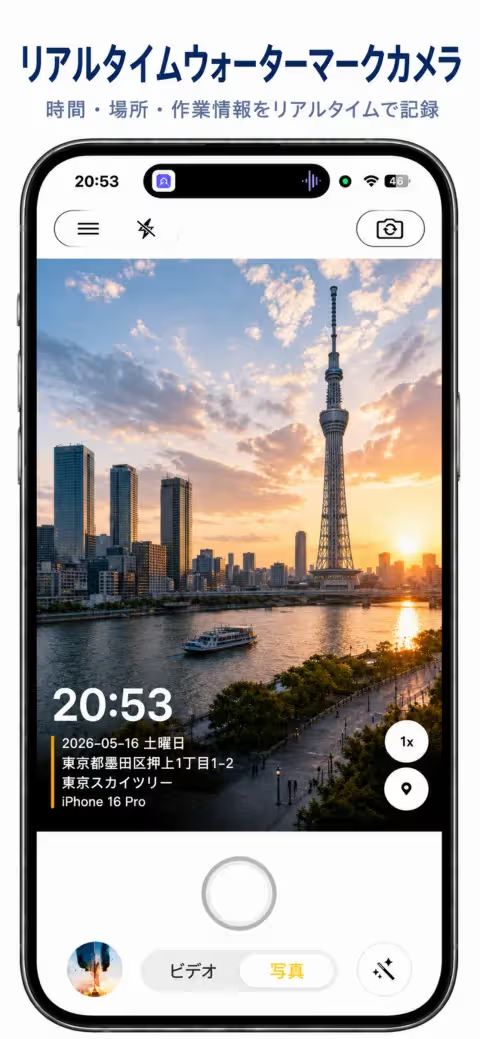
日時と場所のウォーターマークカメラ
情報を見える形に。保存したファイルを確認。
日時と場所入りの写真・動画を撮影し、現場写真を作業報告に整理。画像・PDF・ZIPで共有できます。無料、アカウント不要。
 読み取ってダウンロード
 読み取ってダウンロード
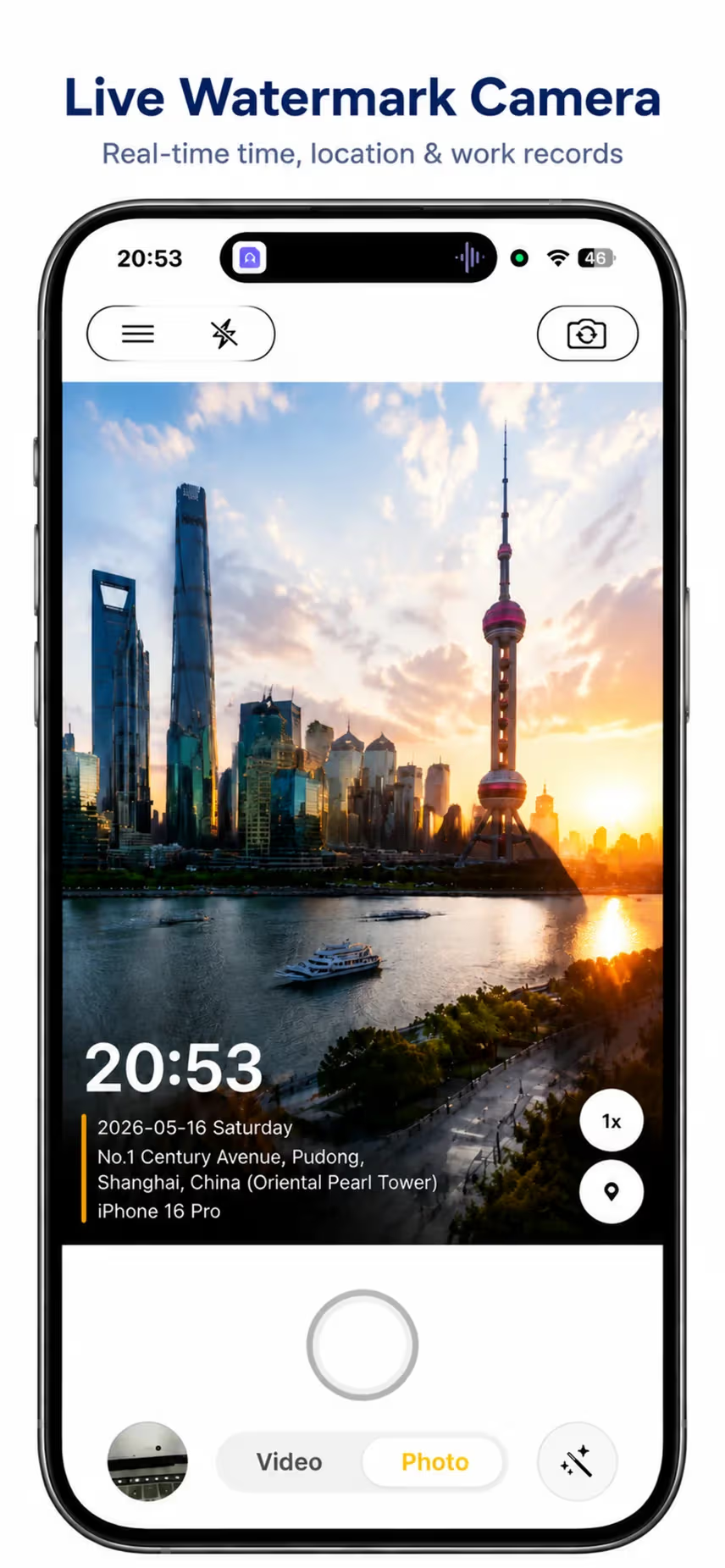
先に見るポイント
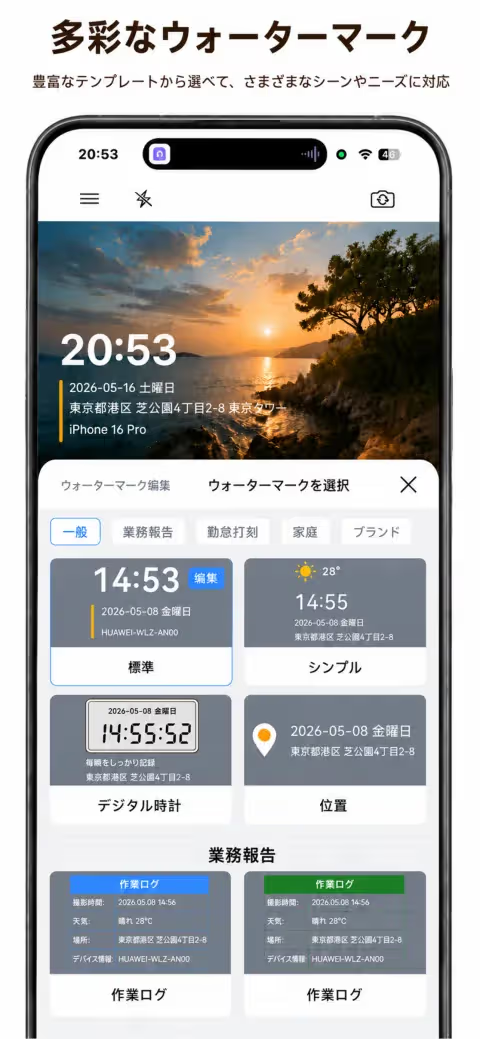
工事現場から街角のカフェまで。その瞬間に合ったスタイルを見つけましょう。
Androidのスタイルプレビューです。文字はサンプルで、利用できるスタイルはプラットフォームやバージョンにより異なる場合があります。
スワイプして実際の画面を確認
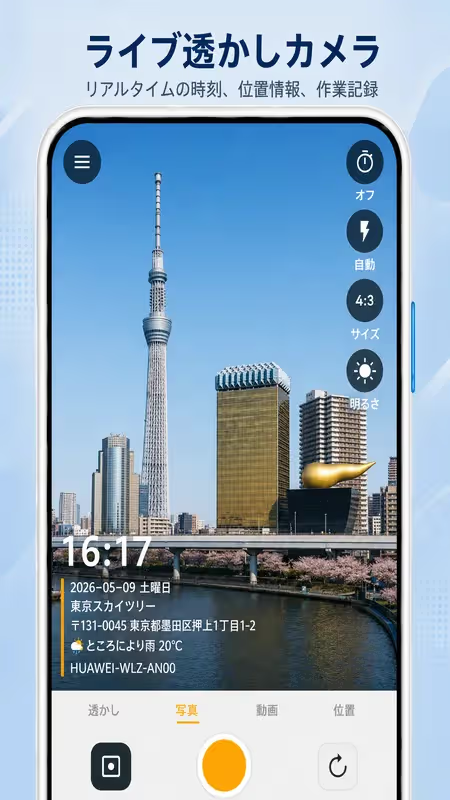
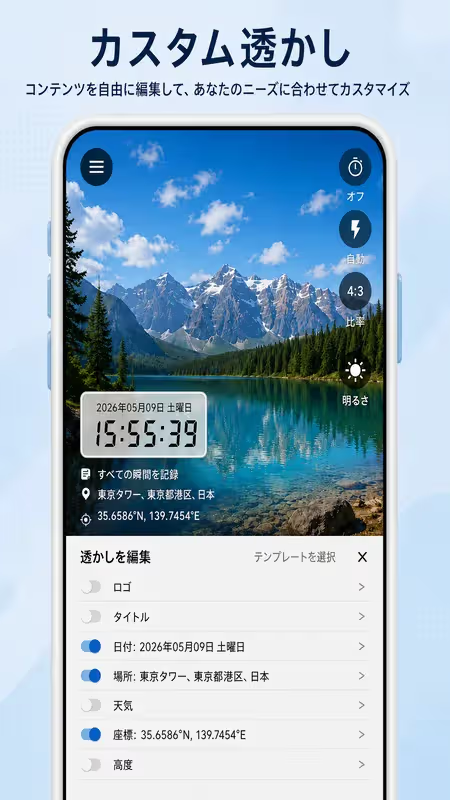
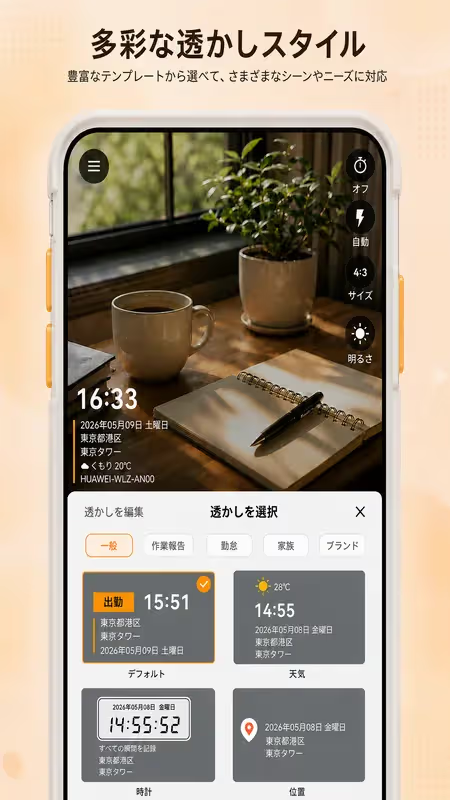
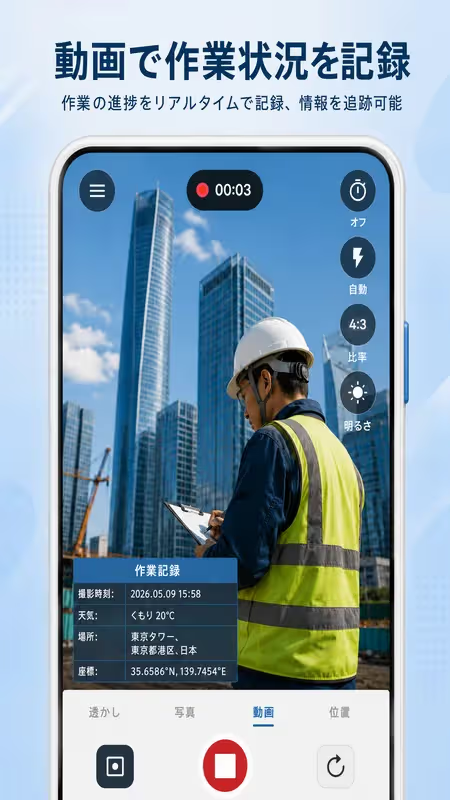
開いてから共有するまでわずか 3 ステップ
ウォーターマークをオン · スタイルを選ぶ
スタイルを選び、日時・場所・メモを有効にします。利用できる項目や表示領域はスタイルによって異なります。
撮影
カメラと、必要に応じて位置情報を許可。プレビューを確認してから、新しい写真や動画を撮影します。
書き出し · 共有
保存した写真や動画を開き、透かしを確認してから共有します。既存の写真の読み込みには対応していません。
写真で何を伝えたいかを考えてから、スタイルと表示項目を選びます。
アプリで撮影した写真を最大9枚選び、作業報告、日報、作業前後の比較、施工日誌を作成。
1列・2列・グリッド・写真と文章などの配置を選び、写真の順番も変更できます。
タイトル・作成者・日付・ブランド画像を編集。タイトル下や写真の前後、末尾に文章を追加。
日報には今日の作業と明日の予定を記入。下書きを再編集でき、端末内の履歴は6か月保存されます。
完成した報告をPDFや画像に書き出し。撮影した複数写真をそのまま、またはZIPにまとめて共有。
元のファイル名を残すほか、日付・メモ/独自項目の値・連番で命名できます。
GPS追従のほか、場所の検索、独自住所の追加、リストからの住所選択・固定に対応。
同じ案件の連続撮影に便利。選択・固定した住所は設定された表示内容で、現在のGPS測位とは区別されます。
写真からロゴを選ぶか、オンラインでブランド画像を検索。切り抜いてライブラリに保存できます。
自分のロゴや最近使ったロゴを管理。対応するスタイルに適用し、大きさを調整できます。
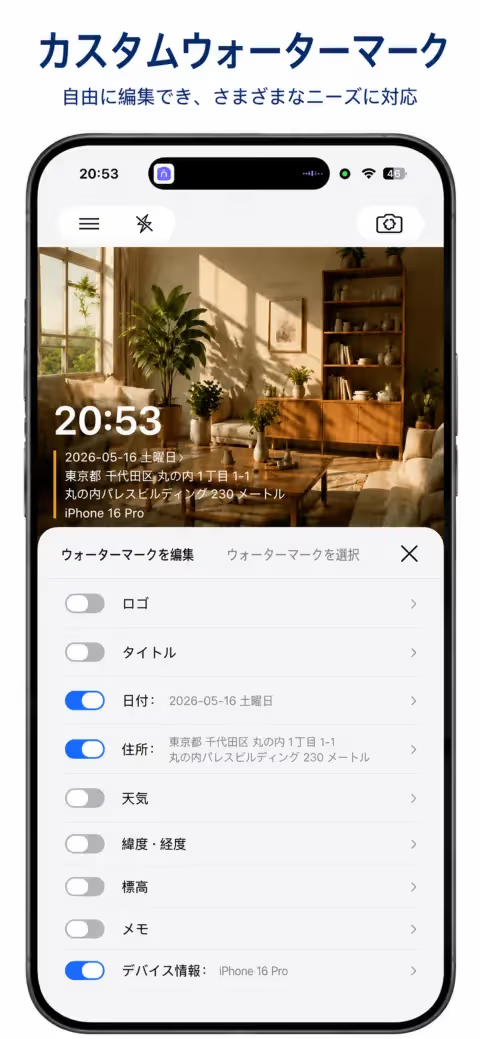
スタイルごとにタイトル・メモ・独自項目を設定。日時・座標・天気・標高・端末情報を選び、位置・大きさ・透明度を調整。
透かし名と会社/組織を入力して、共有用のスタイルポスターを作成。表示項目はスタイルによって異なります。
コラージュにはアプリで撮影した写真を使用します。任意の既存写真を読み込んで透かしを加える機能ではありません。位置情報・天気・オンライン検索には必要な権限や通信が必要です。
これから撮る写真と、すでにある写真。それぞれに合った方法をまとめました。
StampCam に関するよくある質問
あります。StampCam は App Store と Google Play で無料でダウンロードでき、日時・住所・GPS 座標のウォーターマークはすべて無料で使えます。
撮影・透かし描画・保存は端末内で行います。時刻のみの撮影はオフラインでも使えます。GPS には権限と有効な測位が必要です。最新の住所・天気・地図には通信が必要な場合があり、キャッシュは古い可能性があります。
StampCam は無料でダウンロードして使え、アプリ内課金・サブスクリプション・広告はありません。新しい写真・動画の撮影時に透かしを追加し、既存の写真の読み込みには対応していません。iOS と Android の主な機能はほぼ同じですが、画面、スタイル、データソースは異なる場合があります。
StampCam はアカウント不要で写真・動画を端末内で処理・保存します。端末内処理は通信ゼロを意味しません。住所・天気・地図・一部の標高サービスには位置情報が送られる場合があります。統計やストアサービスも通信する場合があります。共有と写真の自動バックアップはユーザーの設定に従います。
スタイルに応じて時刻・住所・GPS・天気・標高・メモ・端末情報・ロゴを表示できます。項目を有効にし、表示欄のあるスタイルを選びます。保存した写真や動画を確認してください。プレビューだけでは出力確認になりません。
日付フィールドのあるスタイルを選び、日付と時刻をオンにして撮り直します。StampCam は iPhone と Android の両対応。保存した写真を開いて、項目が実際に写っているか確認してください。
使えます。位置情報の利用を許可し、時刻と座標の両方が表示されるスタイルを選びます。有効な GPS 測位が必要です。プレビューだけでなく、保存された写真で確認してください。
まず必要なのが座標か、住所か、実際の地図か——これは別々の項目です。スタイルと操作はプラットフォームやバージョンで異なり、住所や地図タイルは通信が必要な場合があります。「機能と制限」もご確認ください。
既存の写真は、まず情報パネルで撮影日時を確認します。iPhone ではマークアップで手書きでき、ショートカットで繰り返し作業にできます。詳しくは iPhone ガイドへ。StampCam は撮影時に新しい写真へ項目を焼き込みます。
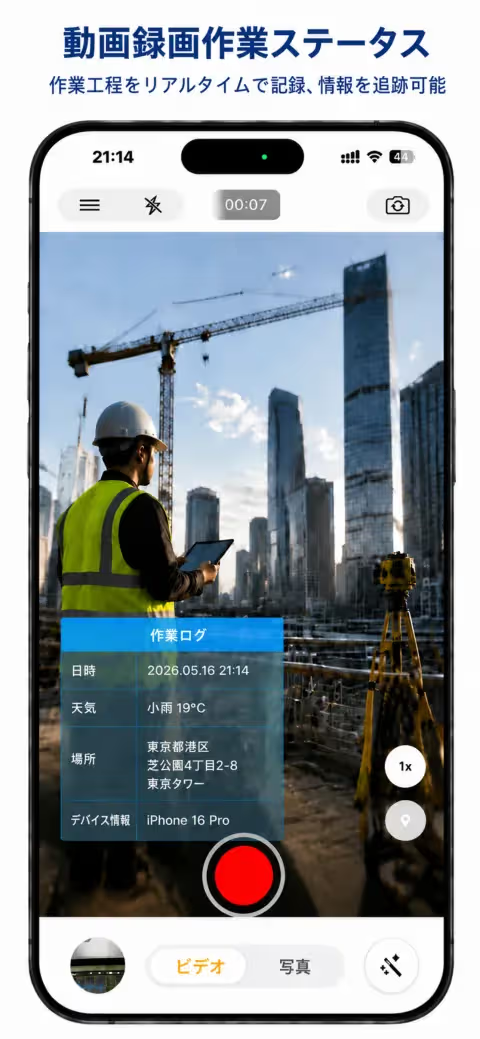
使えます。動画モードに切り替え、対応スタイルで日付と時刻をオンにし、短くテスト撮影します。大切な撮影の前に保存済みのクリップで文字が読めるか確認を。使えるスタイルと操作はプラットフォームやバージョンで異なります。
違います。撮影時に書き込まれた時刻はその写真と一緒に生まれますが、後から足した日付は手作業で、誤りが入りやすく原本の記録としては扱いにくくなります。時刻を検証したいなら撮影時の焼き込みが確実です。違いはタイムスタンプカメラ比較で項目ごとに説明しています。
はい。アプリで撮影した写真を選び、コラージュ編集画面を開きます。1件最大9枚で、作業報告・日報・作業前後比較・施工日誌のテンプレートを選び、ヘッダーや説明を編集して画像やPDFに出力できます。写真の一括共有やZIPにも対応します。
iOS と Android で無料 — 数秒で信頼できるウォーターマークを焼き込めます。
無料 · 広告なし、アプリ内課金なし
読み取ってダウンロード
読み取ってダウンロード
撮影・透かし描画・保存は端末内で行います。時刻のみの撮影はオフラインでも使えます。GPS には権限と有効な測位が必要です。最新の住所・天気・地図には通信が必要な場合があり、キャッシュは古い可能性があります。
機能と制限