多图拼图与工作模板
从应用拍摄的照片中选择最多 9 张,制作工作汇报、日报、工作前后对比或施工日志。
提供单列、双列、九宫格、左图右字等布局,可调整图片顺序。

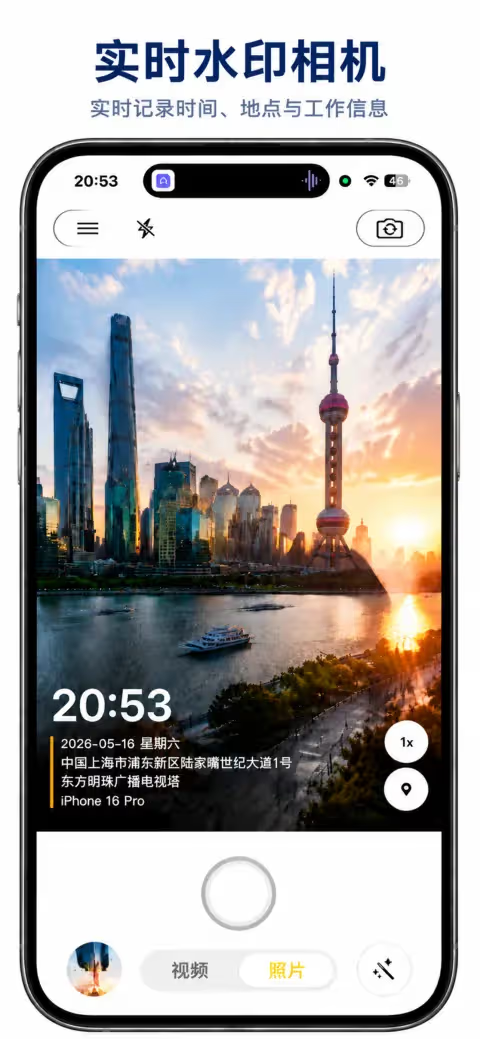
时间地点水印相机
可见信息,以保存结果为准。
拍摄带时间、地点水印的照片和视频,把多张现场照片整理成工作汇报,再以图片、PDF 或 ZIP 分享。无需账号,免费使用。
 扫码下载
 扫码下载
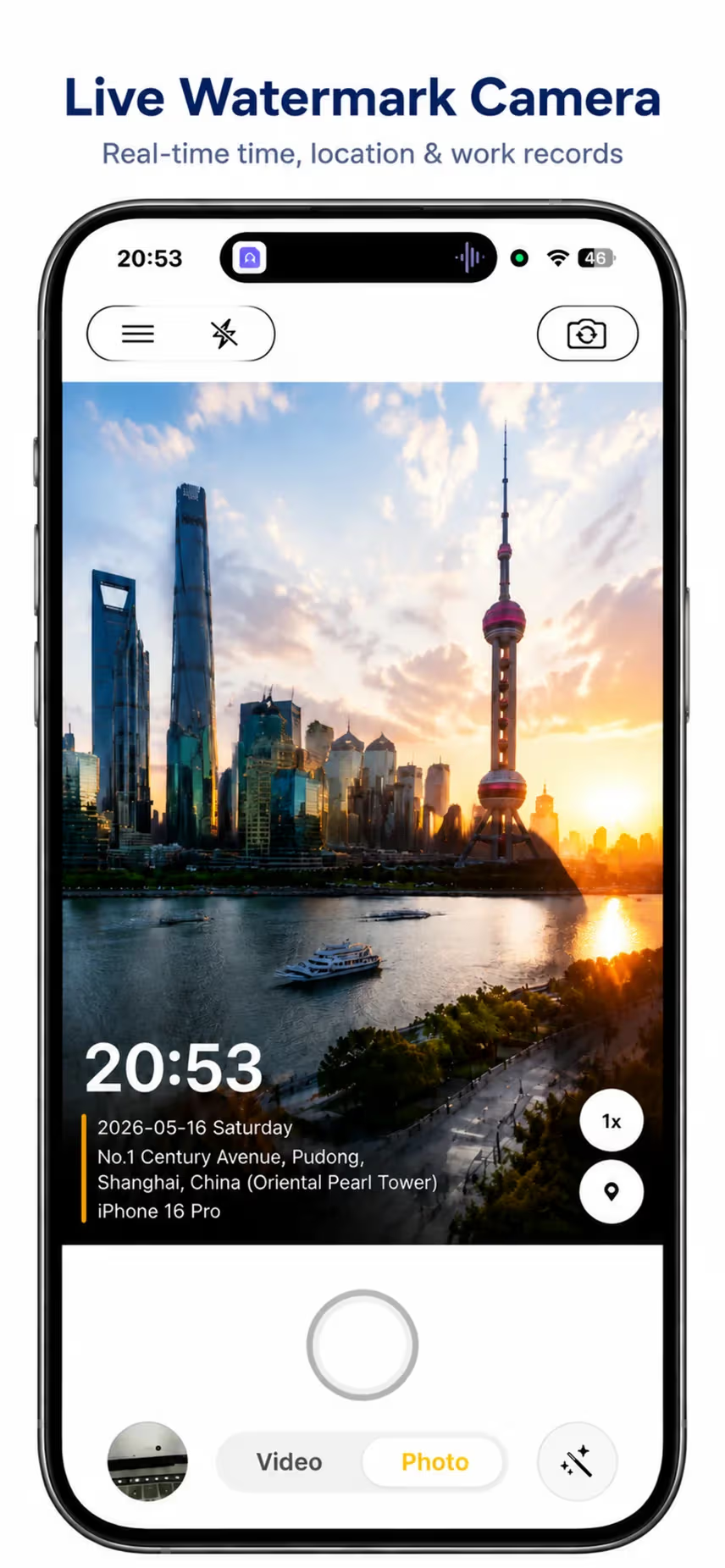
先刷重点
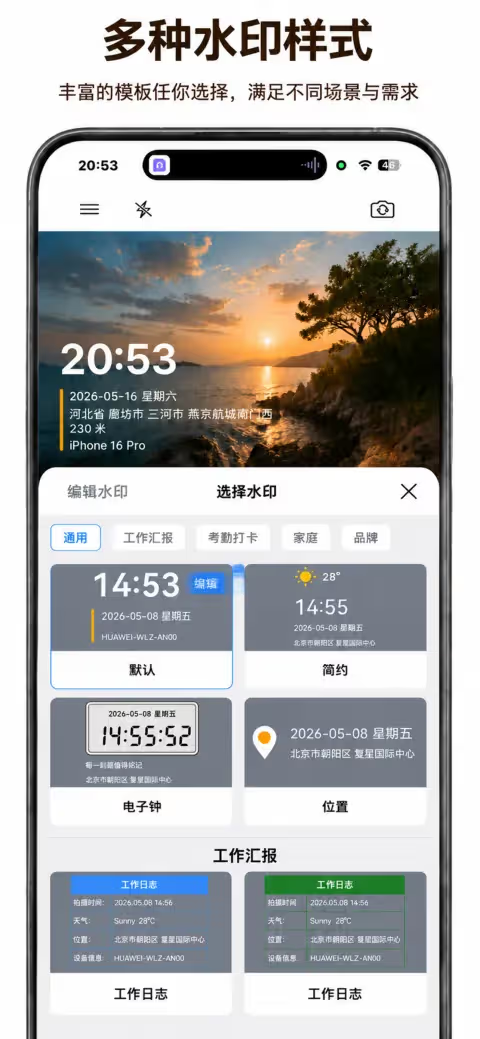
从工程现场到街角咖啡馆,挑一款适合当下的水印,让时间、地点与故事一起留下。
以下为 Android 水印样式预览,图中文字仅作示例;可用样式可能随平台与版本有所不同。
左右滑动查看真实界面
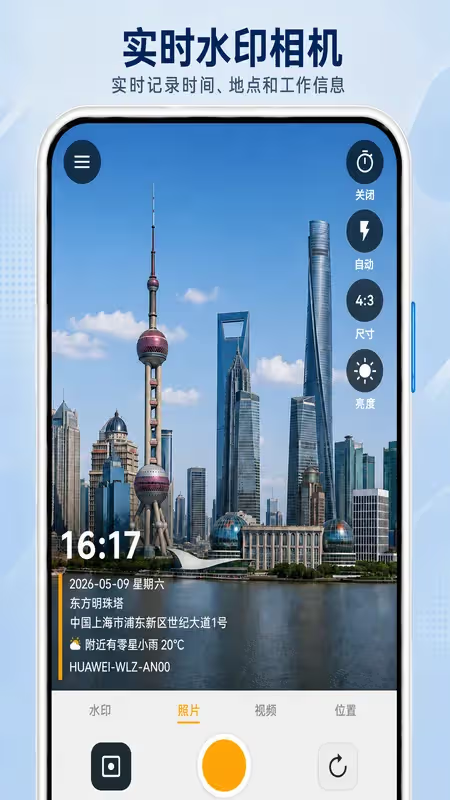
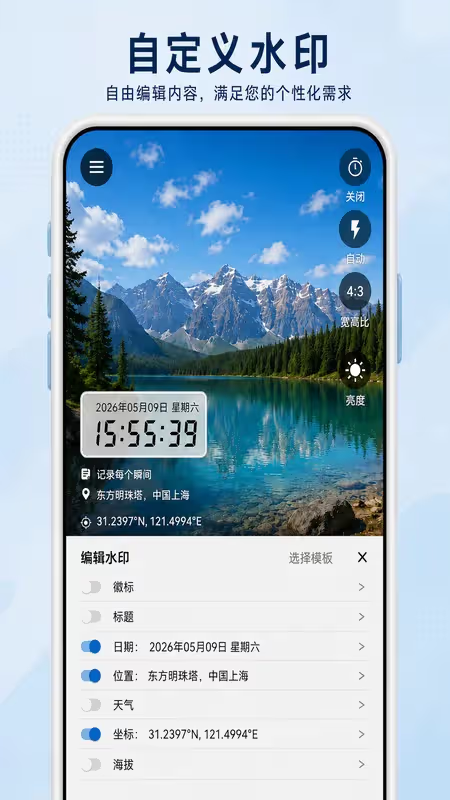
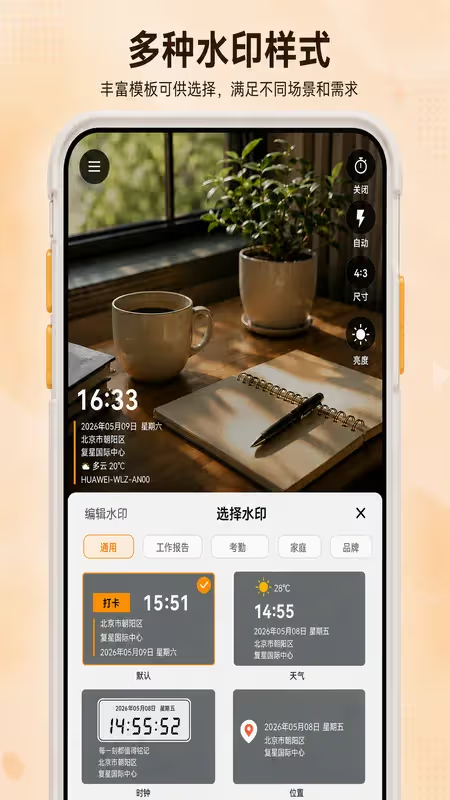
从打开到分享,只需三步
开启水印 · 选样式
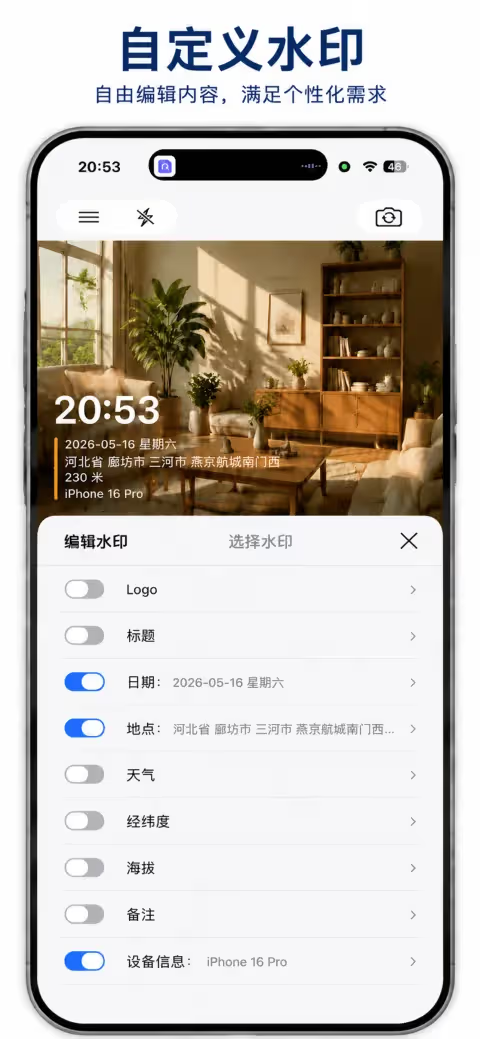
先选样式,再开启需要的日期、地点或备注。不同样式的字段和显示空间有所不同。
拍照
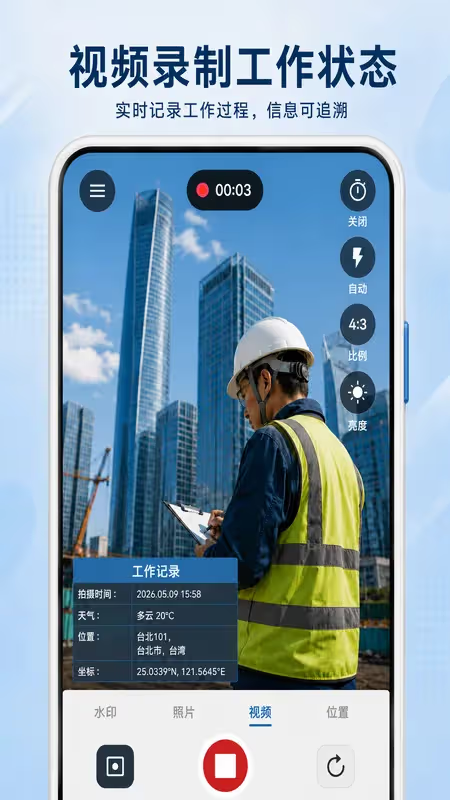
按需允许相机和定位权限,确认预览中的信息,再拍摄新照片或录制视频。
导出 · 分享
打开保存后的照片或视频,检查水印清晰度和字段后再分享。目前不支持导入已有照片。
先想清楚这张照片要说明什么,再选合适的样式和字段。
从应用拍摄的照片中选择最多 9 张,制作工作汇报、日报、工作前后对比或施工日志。
提供单列、双列、九宫格、左图右字等布局,可调整图片顺序。
编辑报告标题、作者、日期与品牌图;在标题下、图片前后或底部添加说明文字。
日报可填写今日工作与明日计划;草稿可继续编辑,本地历史保留 6 个月。
将整理后的报告导出为 PDF 或图片;多张拍摄照片可直接分享,也可打包成 ZIP。
导出时可保留原名,或按日期、备注/自定义字段和序号命名,方便接收方整理。
除了 GPS 跟随,还可以搜索地点、添加自定义地址,从地址列表中选择并锁定拍摄地址。
适合同一项目连续拍摄。锁定或手动选择的地址是你设置的展示内容,与实时 GPS 定位有区别。
从相册选择 Logo,或在线搜索品牌图片,裁剪后保存到素材库,后续拍摄可再次选用。
支持最近使用与自有 Logo 管理;在支持 Logo 的水印样式中使用,并可调整大小。
按样式设置标题、备注和自定义项目,选择时间、坐标、天气、海拔或设备等字段,调整水印位置、大小与透明度。
还可填写水印名称与公司/组织,生成样式分享海报。字段可见范围取决于所选样式。
拼图使用应用拍摄的照片,不是导入任意旧照片加水印。定位、天气与在线搜索需要相应权限或可用网络。
新拍的照片、已经拍好的照片,分别该用哪种方法。
关于 StampCam 的常见问题解答
有。StampCam 在 App Store 与 Google Play 均可免费下载并使用,时间、地址、GPS 坐标水印都包含在内;无内购、无订阅、无广告。
拍摄、水印渲染与保存都在设备本地完成,只显示时间的拍摄流程可以离线使用。GPS 需要权限和有效定位。实时地址、天气与地图可能需要联网,缓存值可能过期。
StampCam 可免费下载并使用,无内购、无订阅、无广告。在拍摄新照片和视频时添加水印,不支持导入已有照片。iOS 与 Android 核心功能基本一致,界面、样式和数据来源可能有所不同。
StampCam 无需账号,在设备上处理和保存照片、视频。本地处理不等于没有网络请求:地址、天气、地图及部分海拔服务可能接收位置数据,统计和商店服务也可能联网。分享和系统相册备份取决于你的设置。
水印可按样式显示时间、地址、GPS、天气、海拔、备注、设备信息或 Logo。必须开启对应字段,并选择有显示空间的样式。请检查保存的照片或视频,仅有预览不等于完成输出验证。
选一个带日期字段的水印样式,打开日期与时间,然后重新拍一张。StampCam 是 iPhone 与 Android 通用的日期水印相机,拍完记得打开相册确认字段确实印在图上。
可以。用 StampCam 当 iPhone 的 GPS 时间水印相机时,先允许定位权限,再选一个同时显示时间与坐标字段的样式。定位需要有效信号,拍完请看保存后的照片,而不是只看取景预览。
先确认你要的是坐标、街道地址,还是一张真实的地图——这是三种不同的字段。StampCam 的样式与控件因平台和版本而异,地址与地图瓦片可能需要联网。选之前先看看「功能与限制」。
老照片先看相册信息面板里的拍摄时间。iPhone 可以用「标记」手写一个日期,或用「快捷指令」做可重复的流程,具体做法见我们的 iPhone 指南。StampCam 的流程是在拍摄时把字段印进新照片。
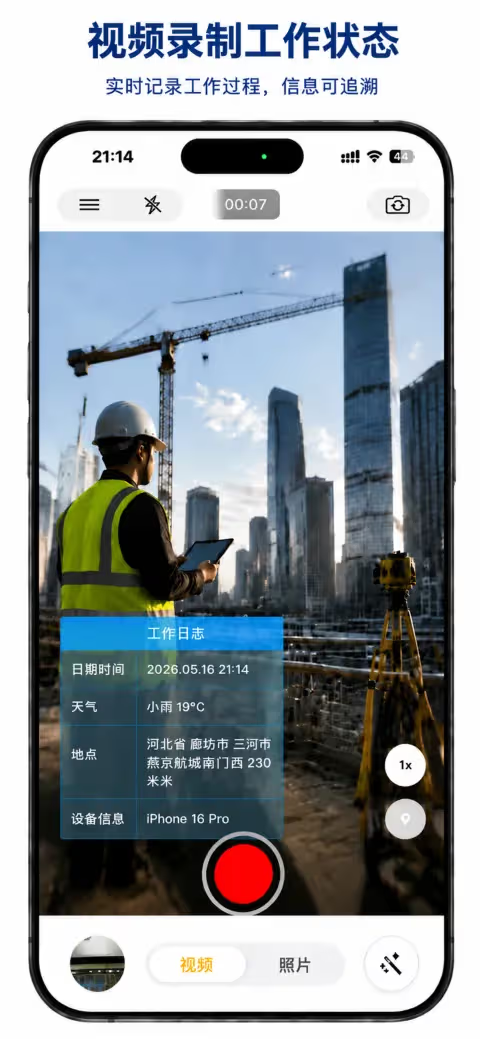
可以。切到视频模式,在支持的样式里打开日期与时间,先录一小段试试。重要场合前,务必回看已保存的片段确认文字清晰可读;可用样式与控件会因平台和版本不同。
有。拍摄时写入的时间戳跟着这一张照片生成,事后加标签则是手工补的,容易写错,也很难当作原始记录。如果你需要的是可核对的时间证据,拍摄时盖印更稳妥;两者差别在时间戳相机对比里有逐项说明。
可以。选择应用拍摄的照片后,进入拼图编辑器;单份拼图最多 9 张,可选择工作汇报、日报、工作前后对比或施工日志等模板,编辑表头与说明,再导出图片或 PDF。照片还可单独批量分享或打包 ZIP。
iOS 与 Android 免费下载——几秒即可拍出带可信水印的照片。
免费 · 无广告、无内购
扫码下载
扫码下载
拍摄、水印渲染与保存都在设备本地完成,只显示时间的拍摄流程可以离线使用。GPS 需要权限和有效定位。实时地址、天气与地图可能需要联网,缓存值可能过期。
功能与限制