多圖拼圖與工作範本
從應用拍攝的照片中選擇最多 9 張,製作工作報告、日報、工作前後對比或施工日誌。
提供單欄、雙欄、九宮格、左圖右文等版面,可調整照片順序。

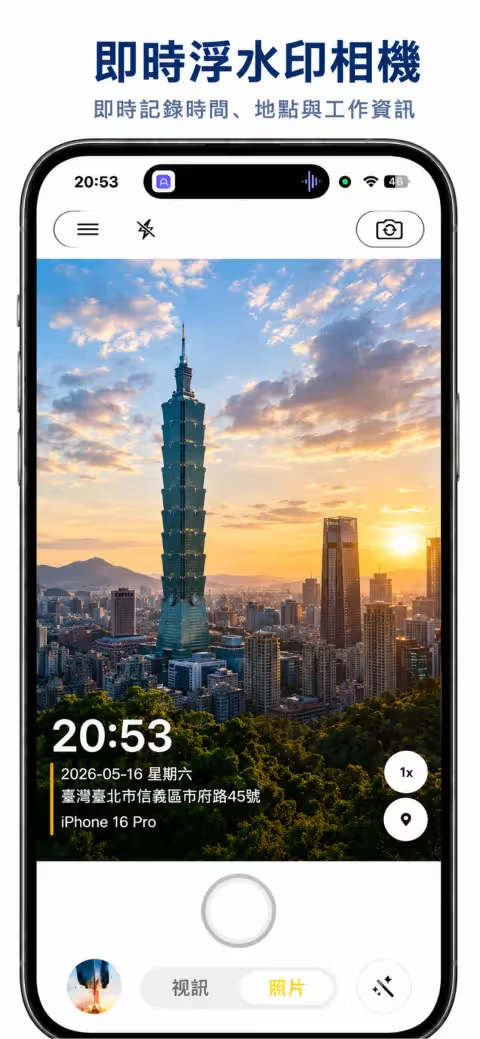
時間地點浮水印相機
可見資訊,以儲存結果為準。
拍攝帶時間、地點浮水印的照片和影片,把多張現場照片整理成工作報告,再以圖片、PDF 或 ZIP 分享。無需帳號,免費使用。
 掃碼下載
 掃碼下載
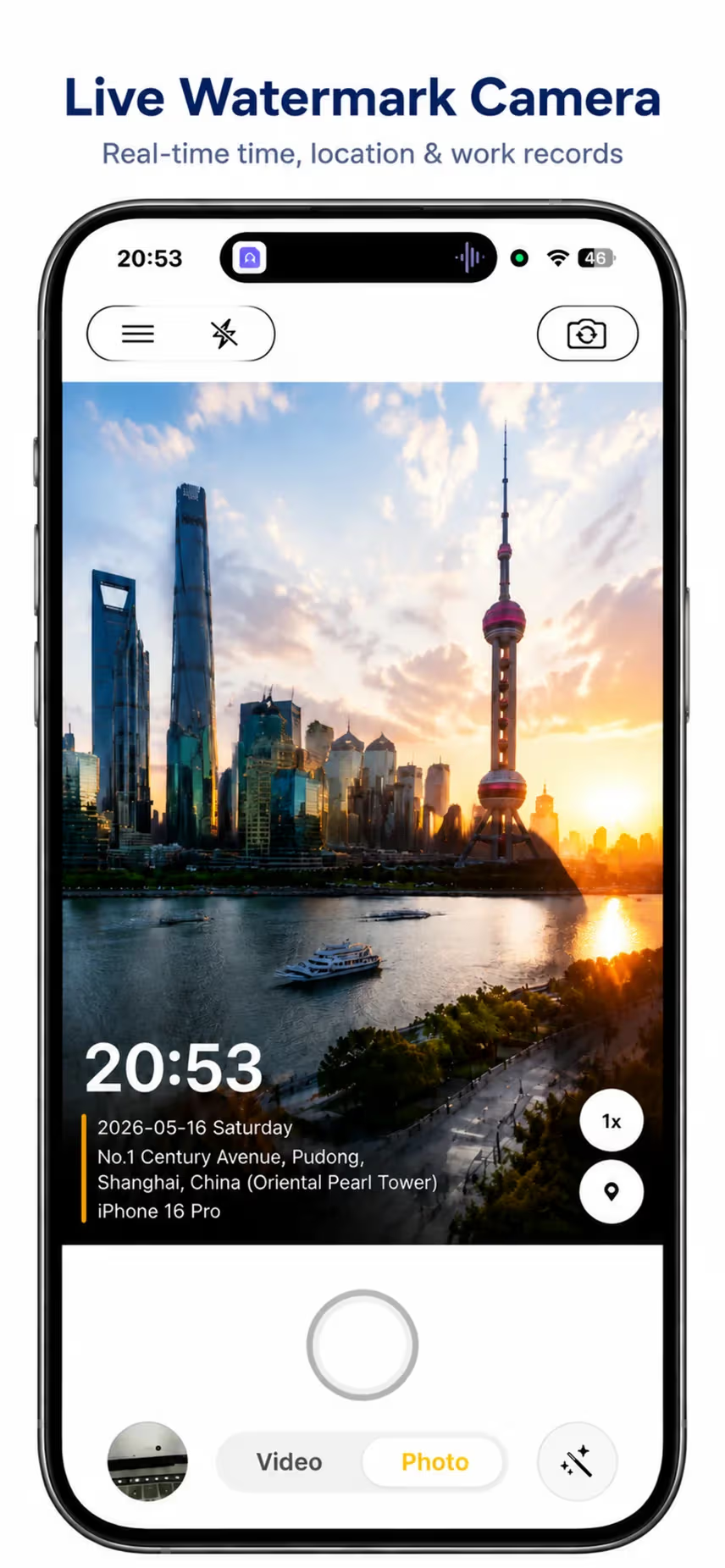
先看重點
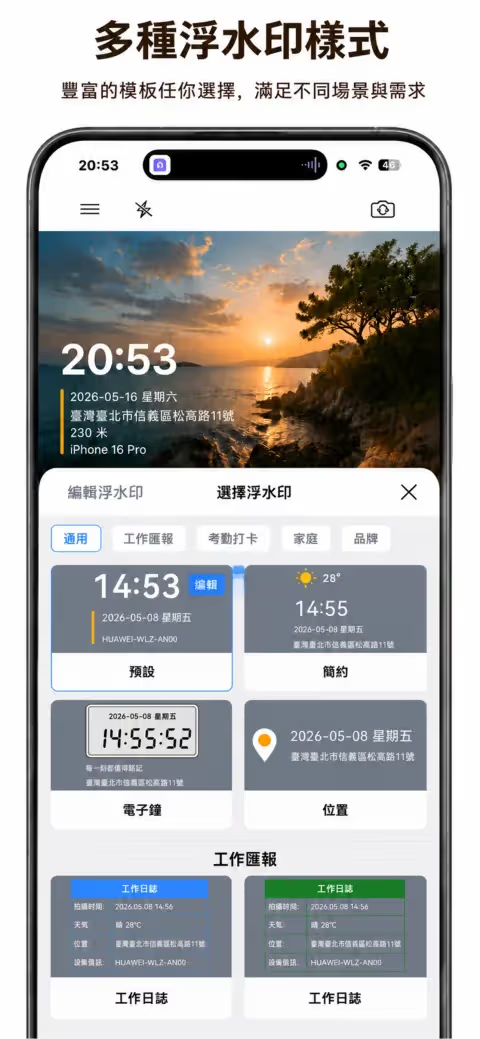
從工程現場到街角咖啡館,挑一款適合當下的浮水印,讓時間、地點與故事一起留下。
以下為 Android 浮水印樣式預覽,圖中文字僅作示例;可用樣式可能隨平台與版本有所不同。
左右滑動查看真實介面
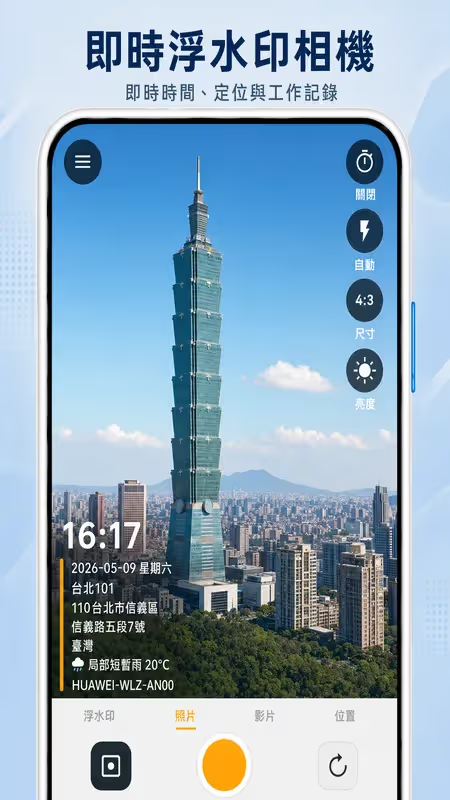
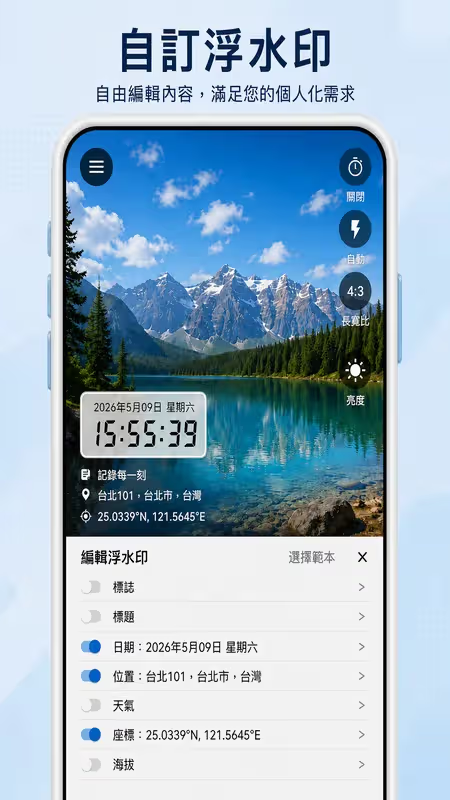
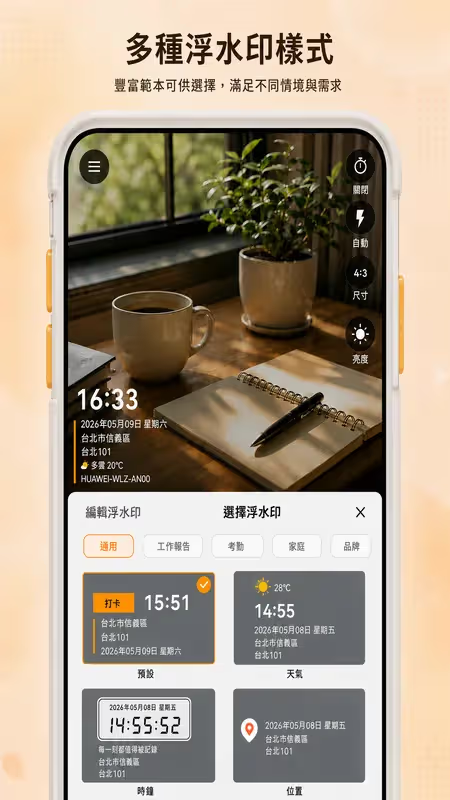
從打開到分享,只需三步
開啟浮水印 · 選樣式
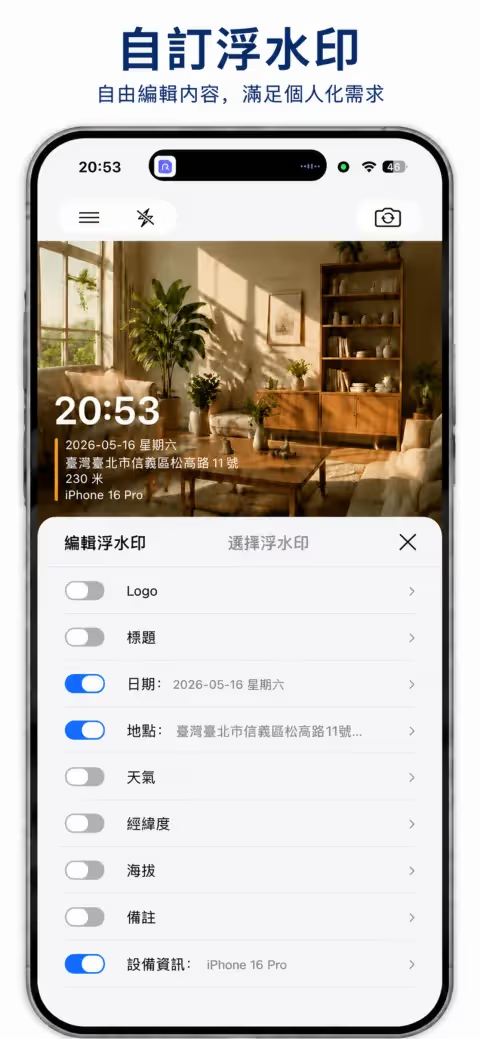
先選樣式,再開啟需要的日期、地點或備註。不同樣式的欄位與顯示空間有所不同。
拍照
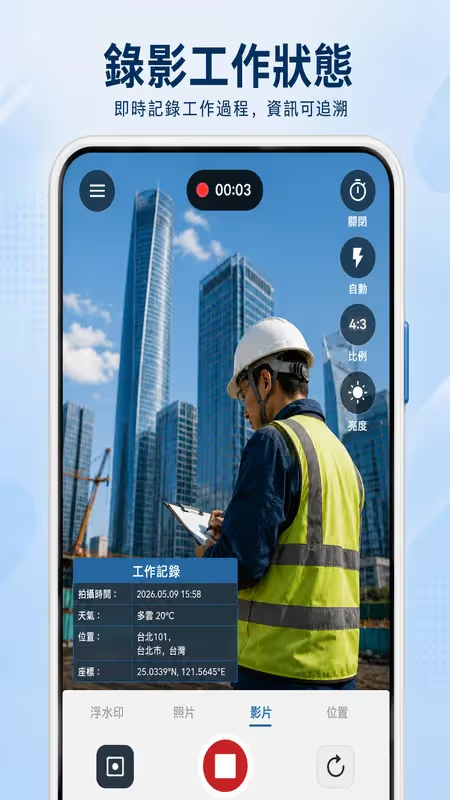
按需允許相機與定位權限,確認預覽資訊,再拍攝新照片或錄製影片。
匯出 · 分享
開啟儲存後的照片或影片,檢查浮水印清晰度與欄位後再分享。目前不支援匯入既有照片。
先想清楚這張照片要說明什麼,再選合適的樣式與欄位。
從應用拍攝的照片中選擇最多 9 張,製作工作報告、日報、工作前後對比或施工日誌。
提供單欄、雙欄、九宮格、左圖右文等版面,可調整照片順序。
編輯報告標題、作者、日期與品牌圖;在標題下、照片前後或底部加入說明文字。
日報可填寫今日工作與明日計畫;草稿可繼續編輯,本機歷史保留 6 個月。
將整理後的報告匯出為 PDF 或圖片;多張拍攝照片可直接分享,也可打包成 ZIP。
匯出時可保留原名,或按日期、備註/自訂欄位與序號命名,方便收件人整理。
除了 GPS 跟隨,也能搜尋地點、新增自訂地址,從地址清單中選擇並鎖定拍攝地址。
適合同一專案連續拍攝。鎖定或手動選擇的地址是設定的顯示內容,與即時 GPS 定位不同。
從相簿選擇 Logo,或線上搜尋品牌圖片,裁切後存入素材庫,之後可再次選用。
支援最近使用與自有 Logo 管理;在支援 Logo 的浮水印樣式中使用,並可調整大小。
依樣式設定標題、備註與自訂項目,選擇時間、座標、天氣、海拔或裝置等欄位,調整位置、大小與透明度。
也能填寫浮水印名稱與公司/組織,產生樣式分享海報。可顯示欄位取決於所選樣式。
拼圖使用應用拍攝的照片,並非匯入任意舊照片加浮水印。定位、天氣與線上搜尋需要相應權限或可用網路。
新拍的照片、已經拍好的照片,分別該用哪種方法。
關於 StampCam 的常見問題解答
有。StampCam 在 App Store 與 Google Play 均可免費下載並使用,時間、地址、GPS 座標浮水印都包含在內;無內購、無訂閱、無廣告。
拍攝、浮水印算繪與儲存都在裝置本機完成,只顯示時間的拍攝流程可以離線使用。GPS 需要權限和有效定位。即時地址、天氣與地圖可能需要連網,快取值可能過期。
StampCam 可免費下載並使用,無內購、無訂閱、無廣告。在拍攝新照片與影片時加入浮水印,不支援匯入既有照片。iOS 與 Android 核心功能基本一致,介面、樣式及資料來源可能有所不同。
StampCam 無需帳號,在裝置上處理與儲存照片、影片。本機處理不代表沒有網路請求:地址、天氣、地圖及部分海拔服務可能接收位置資料,統計與商店服務也可能連網。分享和系統相簿備份取決於你的設定。
浮水印可依樣式顯示時間、地址、GPS、天氣、海拔、備註、裝置資訊或 Logo。請開啟欄位並選擇有顯示空間的樣式,檢查儲存的照片或影片;預覽不等於輸出驗證。
選一個帶日期欄位的浮水印樣式,開啟日期與時間,然後重拍一張。StampCam 是 iPhone 與 Android 通用的日期浮水印相機,拍完記得打開相簿確認欄位真的印在圖上。
可以。用 StampCam 當 iPhone 的 GPS 時間浮水印相機時,先允許定位權限,再選一個同時顯示時間與座標欄位的樣式。定位需要有效訊號,拍完請看儲存後的照片,而不是只看觀景窗預覽。
先確認你要的是座標、街道地址,還是一張真實的地圖——這是三種不同的欄位。StampCam 的樣式與控制項因平台與版本而異,地址與地圖圖磚可能需要連網。選之前先看看「功能與限制」。
舊照片先看相簿資訊面板裡的拍攝時間。iPhone 可以用「標記」手寫日期,或用「捷徑」做可重複的流程,做法見我們的 iPhone 指南。StampCam 的流程是在拍攝時把欄位印進新照片。
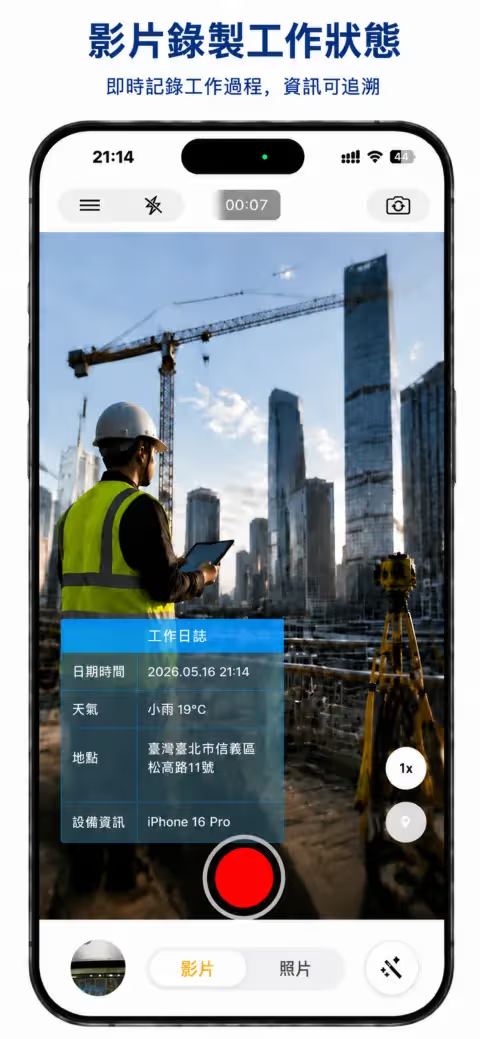
可以。切到影片模式,在支援的樣式裡開啟日期與時間,先錄一小段試試。重要場合前,務必回看已儲存的片段確認文字清晰可讀;可用樣式與控制項會因平台和版本不同。
有。拍攝時寫入的時間戳跟著這一張照片產生,事後加標籤則是手工補的,容易寫錯,也很難當成原始紀錄。如果你需要的是可核對的時間證據,拍攝時蓋印更穩妥;兩者差別在時間戳相機對比裡有逐項說明。
可以。選擇應用拍攝的照片後進入拼圖編輯器,單份拼圖最多 9 張,可使用工作報告、日報、工作前後對比或施工日誌等範本,編輯表頭與說明後匯出圖片或 PDF。照片也可批次分享或打包 ZIP。
iOS 與 Android 免費下載——幾秒即可拍出帶可信水印的照片。
免費 · 無廣告、無內購
掃碼下載
掃碼下載
拍攝、浮水印算繪與儲存都在裝置本機完成,只顯示時間的拍攝流程可以離線使用。GPS 需要權限和有效定位。即時地址、天氣與地圖可能需要連網,快取值可能過期。
功能與限制