STAMPCAM / PHOTO & VIDEO
StampCam

Caméra avec filigrane
d’heure et de lieu.

Appareil photo avec filigrane date et lieu

Contexte visible ; vérifiez le fichier enregistré.

Capturez photos et vidéos avec heure et lieu, organisez vos images de terrain en rapports, puis partagez images, PDF ou ZIP. Gratuit, sans compte.

  • Utilisation gratuite
  • Sans publicité ni abonnement
  • Sans compte
Explorer les styles
App Store4.7
Google Play4.8
Total4.7
Scannez pour télécharger
Télécharger surApp Store
Scannez pour télécharger
Disponible surGoogle Play
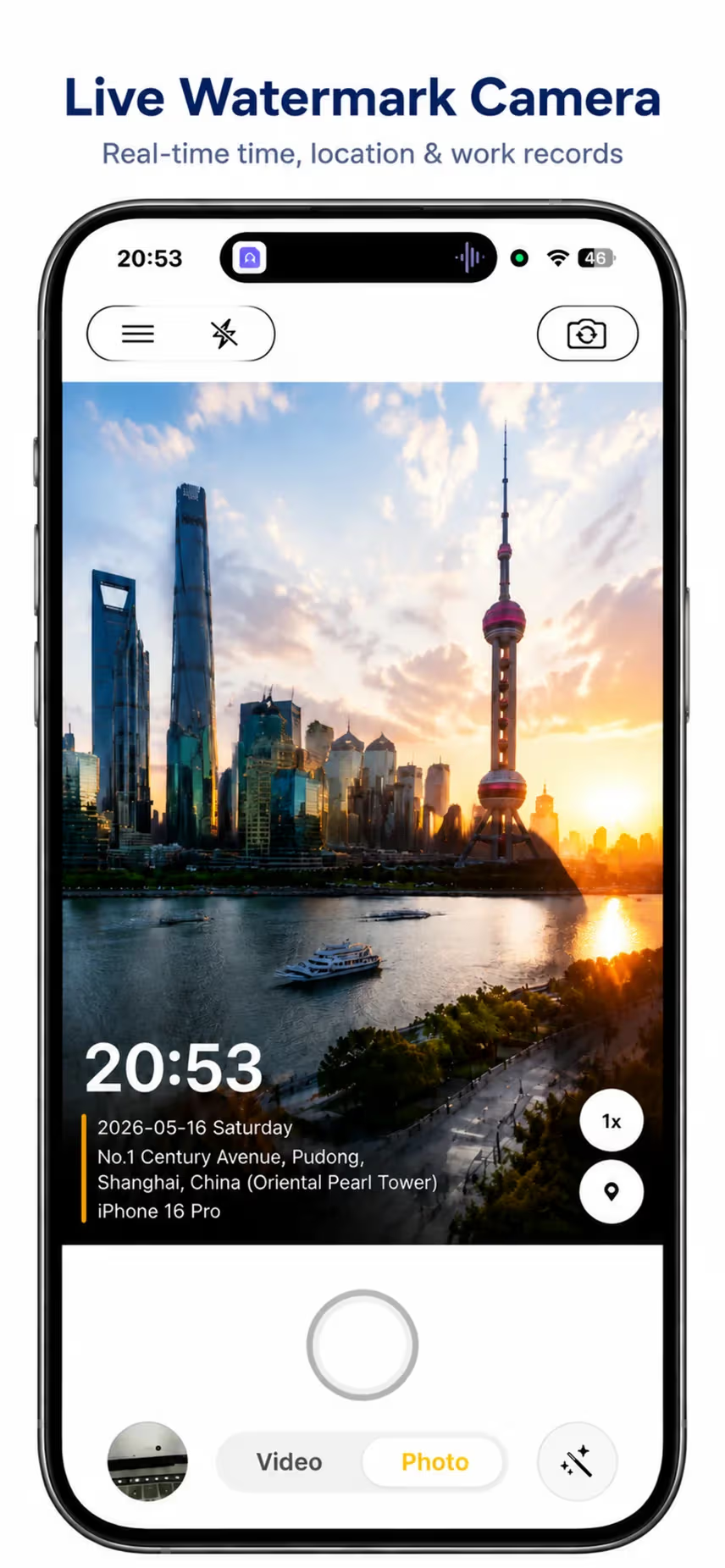
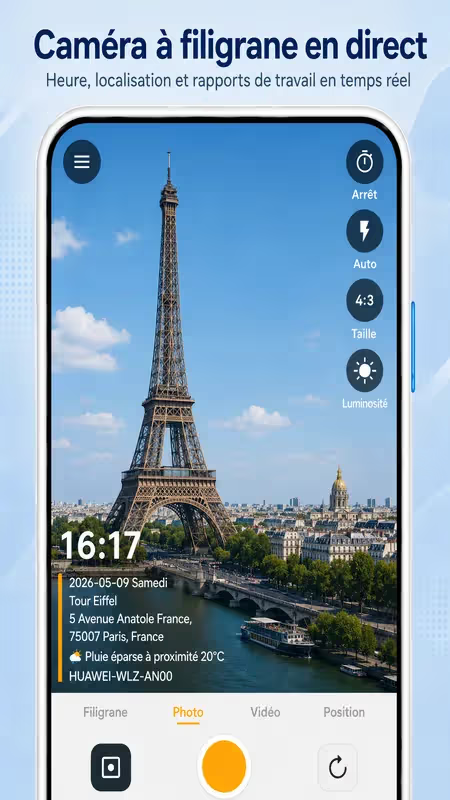
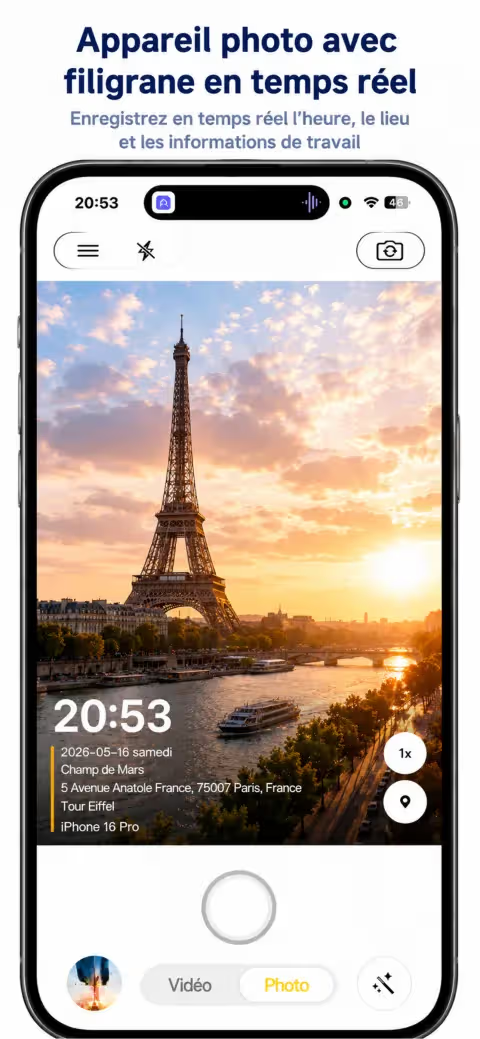
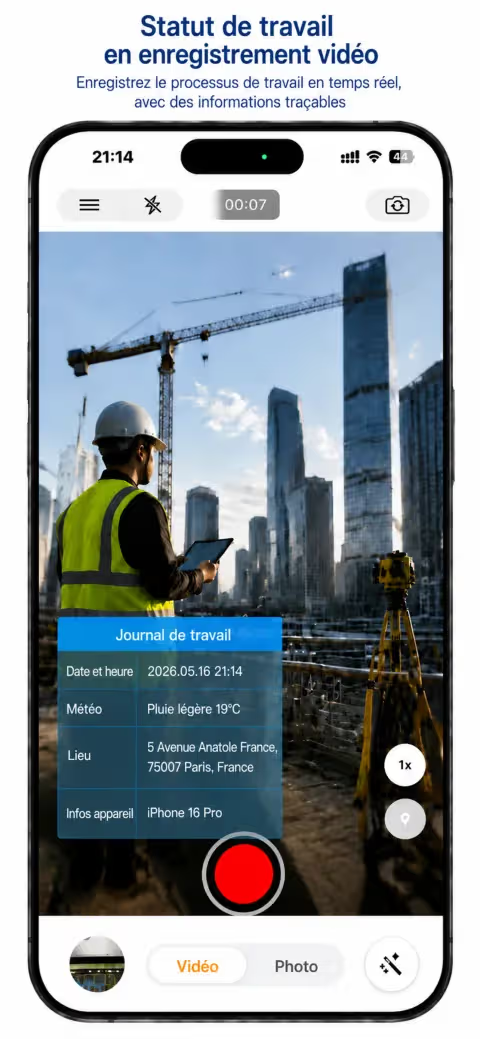
Écran StampCam : photo avec filigrane d’heure, d’adresse et de GPS

À retenir

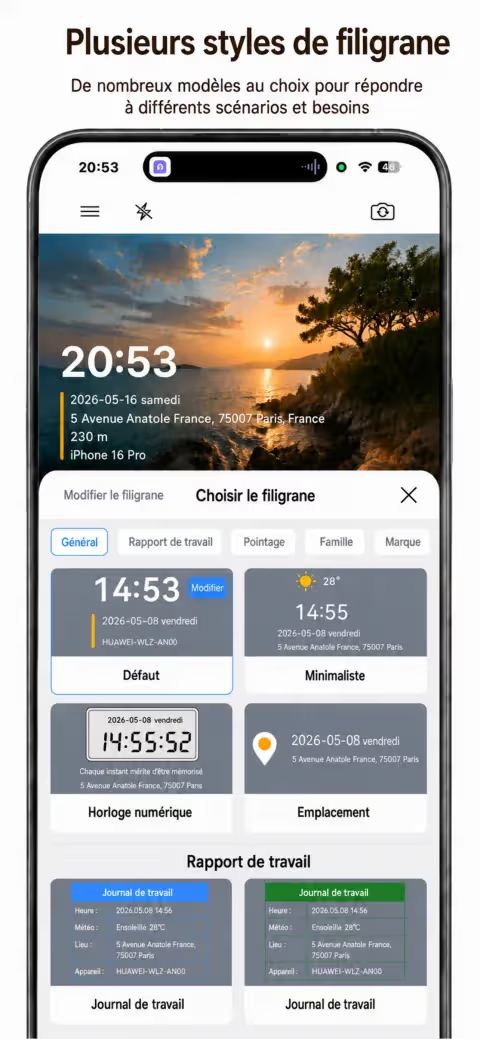
Un style pour chaque journée.

Du chantier au café du coin, trouvez le style qui accompagne votre instant.

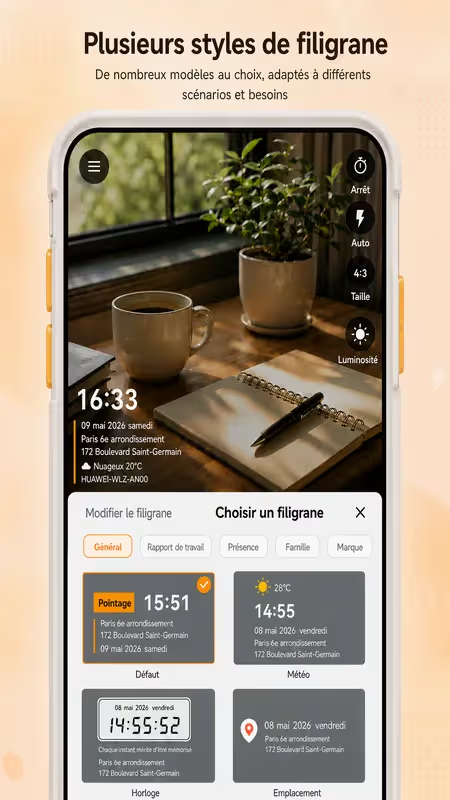
Aperçus de styles Android avec texte d’exemple. Les styles peuvent varier selon la plateforme et la version.

Aperçus de styles Android avec texte d’exemple. Les styles peuvent varier selon la plateforme et la version.

Aperçu de l'interface

Faites défiler pour explorer l'interface réelle

Démarrez en 3 étapes

De l’ouverture au partage en trois étapes

1

Activez le filigrane · choisissez un style

Choisissez un style, puis activez date, lieu ou notes. Les champs disponibles dépendent du style.

2

Capturez

Autorisez la caméra et la localisation si nécessaire. Vérifiez l’aperçu avant de prendre une nouvelle photo ou vidéo.

3

Exportez · partagez

Ouvrez la photo ou vidéo enregistrée et vérifiez le filigrane avant de partager. L’import de photos existantes est indisponible.

Du terrain aux moments du quotidien.

Partez de votre besoin, puis choisissez le style et les informations qui l’expliquent.

Chantiers et avancementAssociez l’état des travaux à chaque visite.

Champs suggérésDate · heure · lieu · note de projet

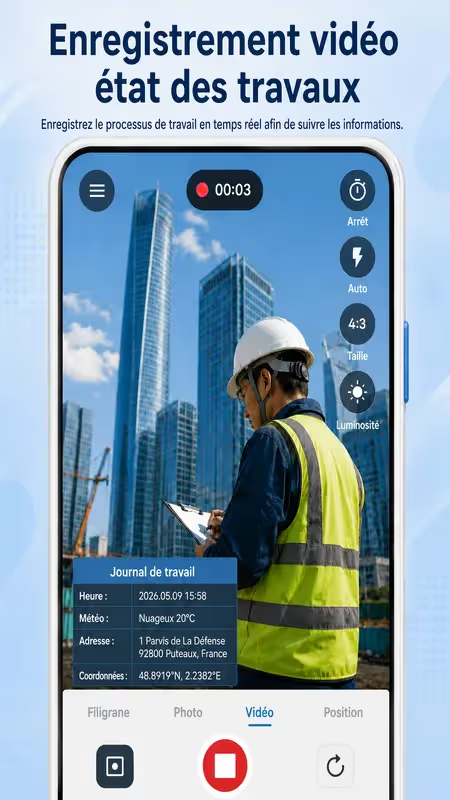
Photographiez la même zone à chaque passage. Une note permet de retrouver la phase des travaux et de partager les avancées.

Choisir un style
Inspections et visitesUn lieu et une heure pour chaque contrôle.

Champs suggérésDate · heure · adresse · note

Documentez l’état d’un équipement, d’un bâtiment ou d’un magasin. Une courte description accompagne le suivi de maintenance.

Choisir un style
Voyages et quotidienSouvenez-vous du lieu autant que du moment.

Champs suggérésDate · lieu · météo facultative

Choisissez un style discret pour une promenade, une sortie en famille ou un café. Ne gardez que les détails utiles au souvenir.

Choisir un style

Fonctionnalités clés

Collages et modèles de travail

Choisissez jusqu’à 9 photos prises dans l’app pour un rapport, un bilan quotidien, un avant/après ou un journal de chantier.

Mises en page à une ou deux colonnes, grille ou photo avec texte ; ordre des images modifiable.

En-têtes et explications

Modifiez titre, auteur, date et image de marque. Ajoutez du texte sous le titre, avant/après une photo ou en bas.

Le bilan quotidien inclut travail du jour et programme du lendemain. Reprenez les brouillons ; historique local conservé 6 mois.

PDF, images et ZIP

Exportez le rapport en PDF ou image. Partagez plusieurs photos directement ou regroupées dans un ZIP.

Gardez les noms d’origine ou utilisez date, valeurs de notes/champs personnalisés et numéro de séquence.

Recherche et verrouillage d’adresse

Suivez le GPS, cherchez un lieu, ajoutez une adresse personnalisée ou sélectionnez et verrouillez une adresse de la liste.

Pratique pour plusieurs prises d’un projet. Une adresse choisie ou verrouillée est un contenu d’affichage, distinct du GPS en direct.

Champs personnalisés et affiches

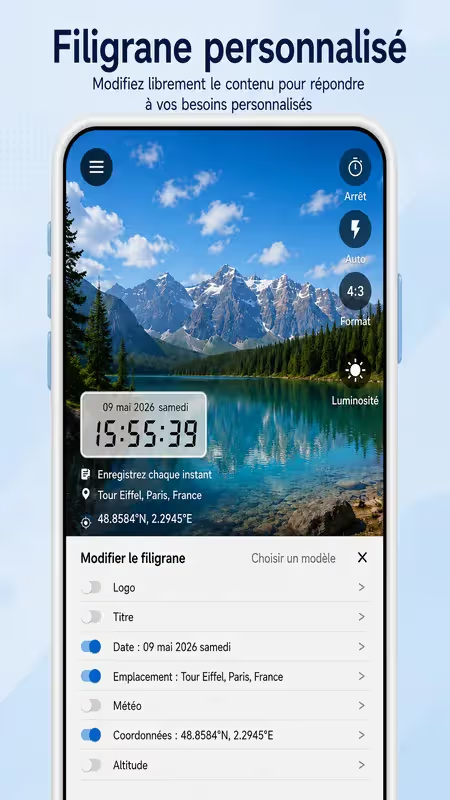
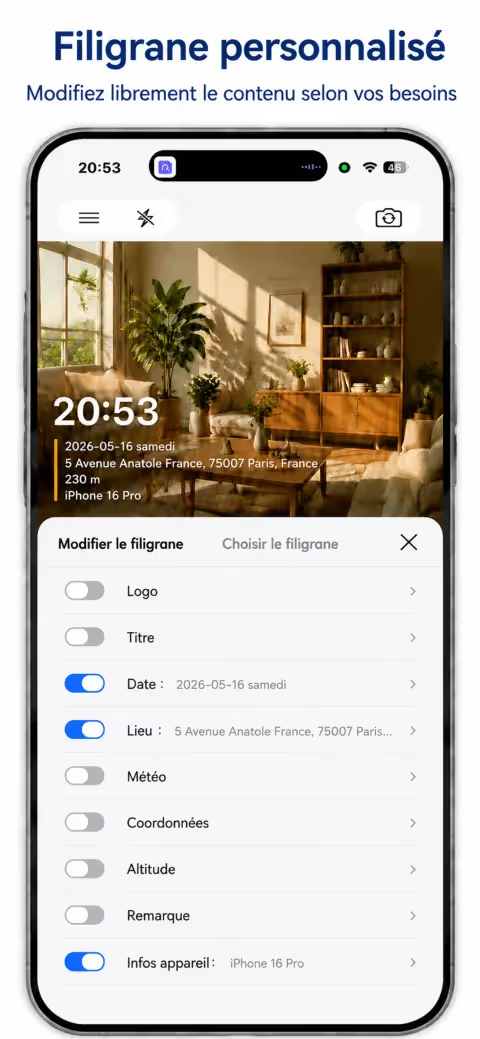
Réglez titres, notes et éléments par style. Choisissez heure, coordonnées, météo, altitude ou appareil ; ajustez position, taille et opacité.

Ajoutez nom du filigrane et entreprise/organisation pour créer une affiche du style à partager. Les champs dépendent du style.

Les collages utilisent les photos prises dans l’app ; ils n’importent pas librement d’anciennes photos pour les tamponner. Localisation, météo et recherche en ligne nécessitent les autorisations ou la connexion adaptées.

Guides photo et vidéo

La bonne méthode pour les nouvelles prises de vue et pour les photos existantes.

Questions fréquentes

Réponses aux questions courantes sur StampCam

Existe-t-il un appareil photo horodaté gratuit ?

Oui. StampCam se télécharge gratuitement sur l’App Store et Google Play, et les filigranes d’heure, d’adresse et de GPS sont inclus.

Un appareil photo horodaté fonctionne-t-il hors ligne ?

La capture, le filigrane et l’enregistrement se font sur votre appareil. Une capture avec l’heure seule peut fonctionner hors ligne. Le GPS exige une autorisation et une position valide. Adresses actuelles, météo et cartes peuvent nécessiter le réseau ; le cache peut être périmé.

Existe-t-il une app horodatée pour iPhone et Android ?

StampCam se télécharge et s’utilise gratuitement. Sans achats intégrés, sans abonnement et sans publicité. Les filigranes sont ajoutés à la capture de nouvelles photos et vidéos ; l’importation de photos existantes n’est pas prise en charge. Les fonctions principales sont similaires sur iOS et Android ; interfaces, styles et sources de données peuvent varier.

Une app de géolocalisation téléverse-t-elle mes photos ?

StampCam traite et enregistre photos et vidéos sur votre appareil sans compte. Le traitement local ne signifie pas zéro trafic : adresses, météo, cartes et certains services d’altitude peuvent recevoir la position. Statistiques et services des boutiques peuvent aussi utiliser le réseau. Partage et sauvegardes du système suivent vos réglages.

Que peut afficher le filigrane d’une photo ?

Selon le style : heure, adresse, GPS, météo, altitude, note, informations de l’appareil ou logo. Activez le champ et choisissez un style avec de la place. Vérifiez la photo ou vidéo enregistrée ; l’aperçu seul ne teste pas la sortie.

Comment utiliser un appareil photo à date sur iPhone ?

Choisissez un style avec champ date, activez la date et l’heure, puis prenez une nouvelle photo. StampCam est un appareil photo à date pour iPhone et Android ; vérifiez l’image enregistrée pour confirmer que les champs sont visibles.

Puis-je utiliser un appareil photo GPS horodaté sur iPhone ?

Oui. Autorisez l’accès à la position et choisissez un style affichant l’heure et les coordonnées. Une position GPS valide est nécessaire. Vérifiez la photo enregistrée, pas seulement l’aperçu.

Que vérifier dans un appareil photo avec carte GPS ?

Demandez-vous d’abord s’il vous faut des coordonnées, une adresse postale ou une vraie carte : ce sont trois champs différents. Styles et réglages varient selon la plateforme et la version ; adresses et tuiles de carte peuvent demander une connexion. Voir Fonctions et limites.

Puis-je ajouter date et heure à des photos déjà prises ?

Pour une photo existante, regardez d’abord sa date de prise de vue dans les informations du fichier. Sur iPhone, Markup permet d’écrire une date et un Raccourci automatise la tâche ; notre guide iPhone détaille les deux. StampCam ajoute les champs au déclenchement, sur de nouvelles photos.

StampCam peut-il servir d’app horodatage pour la vidéo ?

Oui. Passez en mode vidéo, activez la date et l’heure dans un style compatible, puis filmez un court essai. Vérifiez le clip enregistré avant un événement important ; les styles disponibles varient selon la plateforme et la version.

Un horodatage à la prise de vue vaut-il une date ajoutée après coup ?

Non. L’horodatage écrit au déclenchement naît avec la photo ; une date ajoutée plus tard est manuelle, donc faillible, et ne vaut guère comme preuve d’origine. Si l’heure doit être vérifiable, l’estampillage à la capture est plus sûr. Le comparatif des appareils horodatés détaille les écarts.

Peut-on transformer plusieurs photos en rapport PDF ?

Oui. Choisissez les photos prises dans l’app et ouvrez l’éditeur de collage : jusqu’à 9 photos par collage, avec modèles de rapport, bilan quotidien, avant/après et journal de chantier. Modifiez en-tête et notes, puis exportez une image ou un PDF. Les photos se partagent aussi par lot ou en ZIP.

Téléchargez StampCam

Gratuit sur iOS et Android — capturez avec un filigrane fiable en quelques secondes.

App Store4.7
Google Play4.8
Total4.7

Gratuit · sans publicité ni achats intégrés

Scannez pour télécharger
Télécharger surApp Store
Scannez pour télécharger
Disponible surGoogle Play

Fonctions et limites

La capture, le filigrane et l’enregistrement se font sur votre appareil. Une capture avec l’heure seule peut fonctionner hors ligne. Le GPS exige une autorisation et une position valide. Adresses actuelles, météo et cartes peuvent nécessiter le réseau ; le cache peut être périmé.

Fonctions et limites