Blog
Comment savoir où une photo a été prise
Si une photo a été prise avec un téléphone dont la localisation était activée, les coordonnées se trouvent presque certainement encore dans le fichier — à condition de savoir où regarder. Voici quatre façons de les extraire, et ce qu’il faut faire quand elles ont totalement disparu.
D’abord : le lieu a peut-être déjà disparu
Les coordonnées GPS se trouvent dans les métadonnées EXIF de la photo (la norme publiée), et ces métadonnées sont fragiles. Elles survivent à une copie. Elles survivent à peu d’autre chose.
- WhatsApp, Instagram, Facebook, X et la plupart des messageries suppriment la localisation — en général tout le bloc EXIF — au téléversement.
- Une capture d’écran d’une photo n’a aucune métadonnée : c’est une nouvelle image.
- Certains téléphones suppriment la localisation lorsque vous partagez depuis l’app Photos.
- Les photos prises avec l’accès à la position désactivé pour l’app Appareil photo ne l’ont jamais eue.
Donc si la photo vient de quelqu’un d’autre, partez du principe que le lieu a disparu — jusqu’à ce que vous l’ayez vraiment vérifié.
Quatre façons de la lire
Faites-les dans l’ordre. La première ne coûte rien et met souvent fin à la recherche avant même d’ouvrir le moindre outil.
- Commencer par l’origine, pas par l’outil Si la photo est arrivée par une messagerie, un réseau social ou une capture d’écran, partez du principe que le lieu a déjà disparu. Vérifiez-le avant de passer du temps dans une visionneuse.
- Sur iPhone, balayez vers le haut Ouvrez la photo dans l’app Photos et balayez vers le haut, ou touchez le bouton d’informations. Une carte ou une adresse signifie que les coordonnées ont survécu ; rien à cet endroit signifie qu’elles n’y sont plus.
- Sur ordinateur, ouvrez les propriétés du fichier macOS : Aperçu, puis Command-I. Windows : clic droit, Propriétés, Détails, puis le groupe GPS. Cela lit le fichier lui-même, et non la supposition d’une photothèque.
- Pour tout voir, utilisez exiftool Il affiche chaque balise présente dans le fichier, ce qu’aucune boîte de dialogue du système ne fait. exiftool -GPSLatitude -GPSLongitude -DateTimeOriginal photo.jpg
- Si la donnée a disparu, cessez de chercher un meilleur lecteur Aucun outil ne récupère des coordonnées supprimées. Il ne reste alors que la déduction à partir de ce qui est visible sur l’image, ou rien du tout.
1. Photos sur iPhone
Ouvrez la photo, puis balayez vers le haut ou touchez le bouton d’informations — Apple décrit le balayage vers le haut comme l’endroit où se trouvent ces informations (Afficher les informations d’une photo ou d’une vidéo sur l’iPhone). S’il y a un lieu, vous verrez une petite carte ou une ligne d’adresse en dessous, et toucher la carte l’ouvre en plein écran. La date, l’heure et les détails de l’appareil sont indiqués plus bas.
Seules les images et les vidéos contenant des informations de localisation intégrées (données GPS) sont incluses.
Apple, Guide de l’utilisateur de l’iPhone — Parcourir les photos par lieu sur iPhone
2. Google Photos
Ouvrez la photo et balayez vers le haut. Le panneau de détails affiche le lieu sur une carte s’il existe, ainsi que le nom du fichier, la date et l’appareil. Sur le web, les mêmes informations se trouvent dans le panneau d’informations à droite.
3. Sur ordinateur
Sous macOS, ouvrez la photo dans Aperçu et appuyez sur Command-I, ou utilisez Lire les informations dans le Finder : les deux affichent une section GPS. Sous Windows, faites un clic droit sur le fichier, choisissez Propriétés → Détails et faites défiler jusqu’au groupe GPS.
Si vous voulez tout ce que le fichier contient, exiftool est l’outil de référence, et il lit bien plus que les boîtes de dialogue du système :
exiftool -GPSLatitude -GPSLongitude -DateTimeOriginal photo.jpgIl fonctionne sous macOS, Linux et Windows.
4. Les visionneuses EXIF en ligne — lisez d’abord l’avertissement
Il existe des sites qui analysent pour vous les métadonnées d’une photo. Ils fonctionnent et sont pratiques. Mais ils impliquent aussi de téléverser la photo que vous examinez sur le serveur de quelqu’un d’autre — une drôle d’idée pour une image dont vous cherchez justement à protéger le lieu. Utilisez-les pour des photos qui vous indiffèrent ; pour tout ce qui est sensible, préférez un outil local.
Quand le GPS manque et que rien ne le ramènera
Si les coordonnées ont été supprimées, elles sont perdues. Aucun outil ne les récupère à partir des pixels — il n’existe pas de recherche inversée qui remonte d’une image à un lieu, quoi que le cinéma vous ait appris.
Ce que vous pouvez encore faire, c’est réduire le champ à partir de ce que montre la photo : une devanture, un panneau de rue, la langue d’une enseigne, l’angle du soleil. C’est un travail d’enquête, pas d’analyse de métadonnées — et c’est généralement ainsi que ces affaires se résolvent.
Faites porter le lieu à la prochaine photo
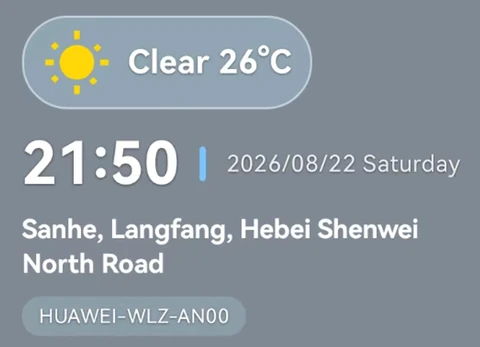
La solution fiable n’est pas un meilleur lecteur, mais une photo qui se décrit elle-même. Si l’adresse et les coordonnées sont imprimées dans l’image au moment où vous la prenez, ce que fera ensuite la prochaine messagerie des métadonnées n’a plus d’importance : l’information voyage avec les pixels.
StampCam imprime l’heure, l’adresse, les coordonnées GPS, la météo, l’altitude et des notes sur les photos et les vidéos au moment de la prise de vue, sur votre appareil. C’est gratuit sur iOS et Android.
Voilà tout l’argument en faveur d’un appareil photo à filigrane. Les métadonnées sont un enregistrement que l’on peut perdre ; un horodatage fait partie de l’image.
Questions
Comment trouver le lieu d’une photo sur mon iPhone ?
Pourquoi ma photo n’a-t-elle aucune donnée de localisation ?
Puis-je récupérer des données GPS supprimées d’une photo ?
Comment faire pour que mes photos enregistrent toujours le lieu ?
Sources
Toutes les sources externes citées dans cet article, avec le lien depuis lequel elles ont été lues. Aucune ne porte sur notre propre application.