블로그
사진을 어디서 찍었는지 알아내는 법
위치를 켠 폰으로 찍은 사진이라면 좌표는 거의 확실히 파일 안에 남아 있습니다. 어디를 봐야 하는지만 알면 됩니다. 꺼내는 방법 네 가지와, 아예 없을 때 할 수 있는 일을 함께 정리했습니다.
먼저: 위치는 이미 사라졌을 수 있습니다
GPS 좌표는 사진의 EXIF 메타데이터에 들어 있고(공개 표준), 이 메타데이터는 약합니다. 복사를 견디지만, 그 밖의 일에는 잘 버티지 못합니다.
- WhatsApp, Instagram, Facebook, X를 비롯한 대부분의 메신저 앱은 업로드할 때 위치를 걷어냅니다. 보통 EXIF 덩어리째 사라집니다.
- 사진을 스크린샷하면 메타데이터가 전혀 없습니다. 그건 새 이미지일 뿐입니다.
- 어떤 폰은 사진 앱에서 공유할 때 위치를 빼버립니다.
- 카메라 앱의 위치 서비스가 꺼져 있던 사진은 애초에 위치가 없습니다.
그러니 남에게 받은 사진이라면, 직접 확인해 보기 전까지는 위치가 없다고 보세요.
읽어내는 방법 네 가지
순서대로 해보세요. 첫 번째는 드는 비용이 없고, 도구를 하나도 열기 전에 찾는 게 끝나는 경우가 많습니다.
- 도구보다 출처를 먼저 메신저나 소셜 앱, 스크린샷으로 받은 사진이라면 위치는 이미 없다고 보세요. 뷰어를 열기 전에 그것부터 확인합니다.
- iPhone에서는 위로 스와이프 사진 앱에서 사진을 열고 위로 스와이프하거나 정보 버튼을 누릅니다. 지도나 주소가 보이면 좌표가 살아남은 것이고, 아무것도 없다면 사라진 것입니다.
- 컴퓨터에서는 파일 속성을 macOS는 미리보기에서 Command-I. Windows는 오른쪽 클릭, 속성, 자세히, 그리고 GPS 항목. 사진 라이브러리의 추측이 아니라 파일 자체를 읽습니다.
- 전체를 보려면 exiftool 시스템 대화상자가 보여주지 않는 태그까지 모두 출력합니다. exiftool -GPSLatitude -GPSLongitude -DateTimeOriginal photo.jpg
- 값이 없다면 더 좋은 뷰어를 찾지 마세요 지워진 좌표를 되살리는 도구는 없습니다. 남은 건 화면에 보이는 것으로 추론하는 일이거나, 아무것도 없는 것입니다.
1. iPhone 사진 앱
사진을 연 뒤 위로 스와이프하거나 정보 버튼을 누릅니다. Apple도 이 정보가 있는 자리로 스와이프를 안내합니다(iPhone에서 사진 및 동영상 정보 보기). 위치가 있으면 아래에 작은 지도나 주소 줄이 보이고, 지도를 누르면 전체 화면으로 열립니다. 그 아래에 날짜와 시간, 카메라 정보가 나열됩니다.
위치 정보(GPS 데이터)가 들어 있는 사진과 동영상만 표시됩니다.
Apple, iPhone 사용 설명서 — iPhone에서 위치별로 사진 보기
2. Google Photos
사진을 열고 위로 스와이프합니다. 세부 정보 패널에 위치가 있으면 지도와 함께 나오고, 파일 이름과 날짜, 기기도 함께 표시됩니다. 웹에서는 오른쪽 정보 패널에 같은 내용이 있습니다.
3. 컴퓨터에서
macOS에서는 미리보기로 사진을 열고 Command-I를 누르거나 Finder에서 정보 가져오기를 하면 GPS 항목이 보입니다. Windows에서는 파일을 오른쪽 클릭하고 속성 → 자세히로 들어가 GPS 그룹까지 내려갑니다.
파일이 아는 걸 모두 보고 싶다면 exiftool이 표준 도구입니다. 운영 체제 대화상자보다 훨씬 많이 읽어줍니다:
exiftool -GPSLatitude -GPSLongitude -DateTimeOriginal photo.jpgmacOS, Linux, Windows에서 모두 돌아갑니다.
4. 온라인 EXIF 뷰어 — 경고부터 읽으세요
사진의 메타데이터를 대신 파싱해 주는 웹사이트들이 있습니다. 잘 되고 편하기도 합니다. 다만 위치를 알아내려는 그 사진을 남의 서버에 올리는 셈인데, 그 사진의 위치를 지키려는 사람에게는 이상한 선택입니다. 신경 쓰지 않는 사진에만 쓰고, 민감한 사진은 로컬 도구를 쓰세요.
GPS가 사라졌을 때: 되돌릴 방법은 없습니다
좌표가 지워졌다면 사라진 것입니다. 픽셀에서 되살리는 도구는 없습니다. 영화에서 본 것과 달리, 사진에서 장소로 거슬러 올라가는 역방향 조회는 존재하지 않습니다.
그래도 할 수 있는 건 사진에 보이는 것으로 범위를 좁히는 일입니다. 간판, 거리 표지판, 표지판에 적힌 언어, 햇빛의 각도. 메타데이터가 아니라 추리이고, 실제로는 대개 이렇게 풀립니다.
다음 사진이 장소를 스스로 담게 하세요
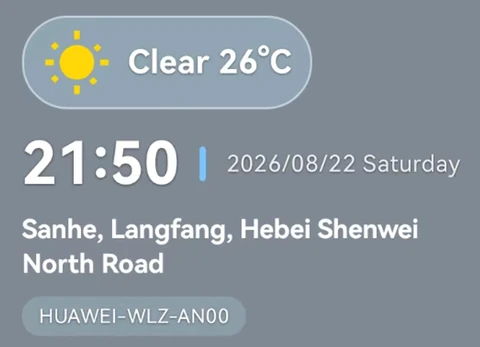
확실한 해법은 더 좋은 뷰어가 아닙니다. 자기를 설명하는 사진입니다. 주소와 좌표를 촬영 순간에 이미지에 새겨 넣으면, 다음 메신저 앱이 메타데이터를 어떻게 하든 상관이 없습니다. 정보가 픽셀과 함께 움직이니까요.
StampCam은 시간, 주소, GPS 좌표, 날씨, 고도, 메모를 사진과 동영상에 촬영과 동시에, 기기 안에서 새겨 넣습니다. iOS와 Android에서 무료입니다.
이게 워터마크 카메라를 쓰는 이유의 전부입니다. 메타데이터는 잃어버릴 수 있는 기록이고, 스탬프는 사진의 일부입니다.
자주 묻는 질문
iPhone에서 사진의 위치를 어떻게 확인하나요?
내 사진에 위치 정보가 없는 이유는 뭔가요?
지워진 GPS 데이터를 복구할 수 있나요?
내 사진이 늘 위치를 기록하게 하려면?
출처
이 글에서 인용한 외부 출처와 그 내용을 확인한 링크입니다. 자사 앱을 소개하는 페이지는 하나도 들어 있지 않습니다.