Blog
Cómo averiguar dónde se hizo una foto
Si una foto se hizo con un móvil con la ubicación activada, las coordenadas siguen casi con seguridad dentro del archivo — solo hay que saber dónde mirar. Aquí tienes cuatro formas de sacarlas y qué hacer cuando ya no están.
Primero: puede que la ubicación ya no esté
Las coordenadas GPS viven en los metadatos EXIF de la foto (el estándar publicado), y esos metadatos son frágiles. Sobreviven a que los copies. A casi nada más.
- WhatsApp, Instagram, Facebook, X y la mayoría de las apps de mensajería eliminan la ubicación, normalmente todo el bloque EXIF, al subir la imagen.
- Una captura de pantalla de una foto no tiene metadatos en absoluto; es una imagen nueva.
- Algunos móviles quitan la ubicación cuando compartes desde la app Fotos.
- Las fotos hechas con los Servicios de localización desactivados para Cámara nunca la tuvieron.
Así que si la foto te ha llegado de otra persona, da por hecho que la ubicación no está hasta que lo hayas comprobado de verdad.
Cuatro formas de leerla
Hazlo en este orden. La primera no cuesta nada y a menudo termina la búsqueda antes de que abras ninguna herramienta.
- Empieza por el origen, no por la herramienta Si la foto llegó por un mensajero, una red social o una captura de pantalla, da por hecho que la ubicación ya no está. Compruébalo antes de dedicar tiempo a un visor.
- En el iPhone, desliza hacia arriba Abre la foto en la app Fotos y desliza hacia arriba, o toca el botón de información. Un mapa o una dirección significa que las coordenadas sobrevivieron; que no haya nada significa que no.
- En el ordenador, abre las propiedades del archivo macOS: Vista previa y luego Command-I. Windows: clic derecho, Propiedades, Detalles y el grupo GPS. Esto lee el archivo en sí, no la suposición de una fototeca.
- Para verlo todo, usa exiftool Imprime cada etiqueta del archivo, algo que ningún cuadro de diálogo del sistema hace. exiftool -GPSLatitude -GPSLongitude -DateTimeOriginal photo.jpg
- Si el dato ya no está, deja de buscar un lector mejor Ninguna herramienta recupera unas coordenadas que se eliminaron. A partir de ahí solo queda deducir a partir de lo que se ve en la imagen, o nada.
1. Fotos del iPhone
Abre la foto y desliza hacia arriba o toca el botón de información — Apple documenta el gesto de deslizar hacia arriba como el lugar donde vive esta información (Ver información de fotos y vídeos en el iPhone). Si hay ubicación, verás un mapa pequeño o una línea con la dirección debajo, y al tocar el mapa se abre a pantalla completa. La fecha, la hora y los detalles de la cámara aparecen más abajo.
Solo se incluyen las imágenes y los vídeos que tienen información de ubicación (datos GPS) integrada.
Apple, Manual del iPhone — Buscar fotos por ubicación
2. Google Photos
Abre la foto y desliza hacia arriba. El panel de detalles muestra la ubicación en un mapa si existe, además del nombre del archivo, la fecha y el dispositivo. En la web la misma información está en el panel de la derecha.
3. En un ordenador
En macOS, abre la foto en Vista previa y pulsa Command-I, o usa Obtener información en el Finder; ambos muestran una sección de GPS. En Windows, haz clic derecho en el archivo, elige Propiedades → Detalles y baja hasta el grupo GPS.
Si quieres todo lo que sabe el archivo, exiftool es la herramienta estándar, y lee mucho más de lo que muestran los cuadros de diálogo del sistema:
exiftool -GPSLatitude -GPSLongitude -DateTimeOriginal photo.jpgFunciona en macOS, Linux y Windows.
4. Visores EXIF en línea: lee antes la advertencia
Hay webs que analizan los metadatos de una foto por ti. Funcionan y son cómodas. Pero también implican subir la foto que estás investigando al servidor de otra persona, algo raro cuando lo que quieres es precisamente mantener privada su ubicación. Úsalas con fotos que te den igual; para cualquier cosa delicada, usa una herramienta local.
Cuando el GPS falta y nada lo devuelve
Si las coordenadas se eliminaron, ya no están. Ninguna herramienta las recupera de los píxeles: no existe una búsqueda inversa de la imagen al lugar, por mucho que lo hayas visto en una película.
Lo que todavía puedes hacer es acotar a partir de lo que muestra la foto: un escaparate, una señal de tráfico, el idioma de un cartel, el ángulo del sol. Eso es trabajo de detective y no metadatos, y suele ser como se resuelven de verdad estas cosas.
Antes de buscar: consigue el archivo original
El paso que más búsquedas ahorra ocurre antes de abrir ninguna herramienta: pide el archivo original. Una imagen guardada desde una red social, pegada en un chat o convertida en captura de pantalla puede verse idéntica y, sin embargo, haber perdido todo el bloque EXIF.
- En iPhone, comparte desde Fotos como archivo y revisa que no se haya desactivado la ubicación en Opciones.
- Compara el nombre y el tamaño del archivo: una copia recomprimida suele ser más pequeña y puede carecer de los datos del original.
- Haz una copia de trabajo antes de cambiar fecha, ubicación o cualquier metadato; conserva el original sin editar.
Haz que la próxima foto lleve el lugar consigo
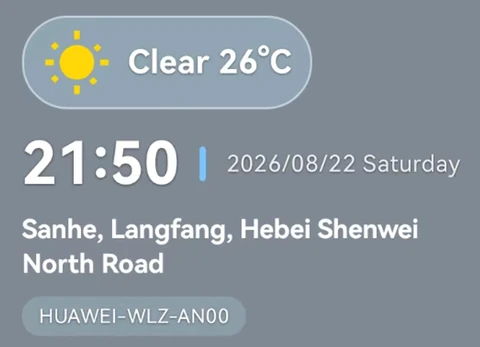
La solución fiable no es un lector mejor. Es una foto que se describe a sí misma. Si la dirección y las coordenadas se imprimen en la imagen en el momento de hacerla, da igual lo que haga después la próxima app de mensajería con los metadatos: la información viaja con los píxeles.
StampCam imprime la hora, la dirección, las coordenadas GPS, el clima, la altitud y las notas en las fotos y los vídeos mientras los capturas, en tu dispositivo. Es gratis en iOS y Android.
Ese es todo el argumento de una cámara de marca de agua. Los metadatos son un registro que puedes perder; un sello forma parte de la imagen.
Preguntas
¿Cómo encuentro la ubicación de una foto en mi iPhone?
¿Por qué mi foto no tiene datos de ubicación?
¿Puedo recuperar los datos GPS eliminados de una foto?
¿Cómo consigo que mis fotos registren siempre la ubicación?
Fuentes
Todas las fuentes externas que cita este artículo, con el enlace desde el que se leyeron. Ninguna es una página sobre nuestra propia app.