Blog
Como descobrir onde uma foto foi tirada
Se a foto foi tirada em um celular com a localização ligada, as coordenadas quase certamente continuam dentro do arquivo — você só precisa saber onde olhar. Aqui estão quatro jeitos de tirá-las de lá, e o que fazer quando elas simplesmente não estão.
Primeiro: a localização pode já ter ido embora
As coordenadas de GPS ficam nos metadados EXIF da foto (a norma publicada), e esses metadados são frágeis. Sobrevivem a uma cópia. A quase mais nada.
- WhatsApp, Instagram, Facebook, X e a maioria dos aplicativos de mensagens removem a localização no upload — em geral o bloco EXIF inteiro.
- Uma captura de tela de uma foto não tem metadado nenhum; é uma imagem nova.
- Alguns celulares descartam a localização quando você compartilha pelo aplicativo Fotos.
- Fotos tiradas com os Serviços de Localização desligados para o aplicativo de Câmera nunca tiveram localização.
Então, se a foto veio de outra pessoa, parta do princípio de que a localização sumiu até você realmente conferir.
Quatro jeitos de ler
Faça nesta ordem. O primeiro não custa nada e muitas vezes encerra a busca antes de você abrir ferramenta alguma.
- Comece pela origem, não pela ferramenta Se a foto chegou por um aplicativo de mensagens, uma rede social ou uma captura de tela, parta do princípio de que a localização já foi embora. Confirme isso antes de gastar tempo com um visualizador.
- No iPhone, deslize para cima Abra a foto no aplicativo Fotos e deslize para cima, ou toque no botão de informações. Um mapa ou um endereço significa que as coordenadas sobreviveram; nada ali significa que não.
- No computador, abra as propriedades do arquivo macOS: Visualização, depois Command-I. Windows: clique com o botão direito, Propriedades, Detalhes, e depois o grupo GPS. Isso lê o próprio arquivo, não o palpite de uma biblioteca de fotos.
- Para ver tudo, use o exiftool Ele imprime todas as etiquetas do arquivo, o que nenhuma janela do sistema faz. exiftool -GPSLatitude -GPSLongitude -DateTimeOriginal photo.jpg
- Se os dados sumiram, pare de procurar um leitor melhor Nenhuma ferramenta recupera coordenadas que foram removidas. A partir daí, resta deduzir pelo que aparece na imagem — ou desistir.
1. Fotos do iPhone
Abra a foto e deslize para cima, ou toque no botão de informações — a Apple documenta o “deslizar para cima” como o lugar onde essas informações ficam (Ver informações de fotos e vídeos no iPhone). Se houver localização, você verá um mapa pequeno ou uma linha de endereço abaixo, e tocar no mapa abre em tela cheia. Data, hora e detalhes da câmera aparecem listados mais abaixo.
Somente imagens e vídeos que tenham informações de localização (dados de GPS) incorporadas são incluídos.
Apple, Manual do iPhone — Navegar pelas fotos por localização no iPhone
2. Google Photos
Abra a foto e deslize para cima. O painel de detalhes mostra a localização em um mapa, se houver uma, além do nome do arquivo, da data e do aparelho. Na web, as mesmas informações ficam no painel da direita.
3. No computador
No macOS, abra a foto na Visualização e pressione Command-I, ou use Obter Informações no Finder; os dois mostram uma seção de GPS. No Windows, clique com o botão direito no arquivo, escolha Propriedades → Detalhes e role até o grupo GPS.
Se você quer tudo o que o arquivo sabe, o exiftool é a ferramenta padrão, e lê muito mais do que as janelas do sistema mostram:
exiftool -GPSLatitude -GPSLongitude -DateTimeOriginal photo.jpgEle roda no macOS, no Linux e no Windows.
4. Visualizadores de EXIF online — leia o aviso primeiro
Existem sites que analisam os metadados de uma foto para você. Funcionam e são convenientes. Também significam enviar para o servidor de outra pessoa exatamente a foto que você está investigando — uma atitude estranha com uma foto cuja localização você está tentando manter privada. Use-os com fotos que não fazem diferença; para qualquer coisa sensível, use uma ferramenta local.
Quando o GPS sumiu e nada vai trazê-lo de volta
Se as coordenadas foram removidas, elas se foram. Nenhuma ferramenta as recupera a partir dos pixels — não existe consulta reversa de uma imagem para um lugar, por mais que um filme tenha ensinado o contrário.
O que ainda dá para fazer é reduzir as opções pelo que a foto mostra: uma fachada de loja, uma placa de rua, o idioma escrito em um letreiro, o ângulo do sol. Isso é trabalho de detetive, não metadado — e é assim que esses casos costumam acabar sendo resolvidos.
Faça a próxima foto carregar o próprio lugar
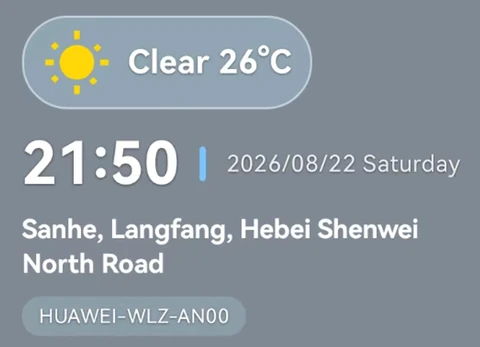
A solução confiável não é um leitor melhor. É uma foto que se descreve sozinha. Se o endereço e as coordenadas são impressos na imagem no momento do disparo, não importa o que o próximo aplicativo de mensagens faça com os metadados — a informação viaja junto com os pixels.
O StampCam carimba hora, endereço, coordenadas GPS, clima, altitude e notas em fotos e vídeos no momento da captura, tudo no seu aparelho. É grátis no iOS e no Android.
Esse é todo o argumento a favor de uma câmera com marca d’água. Metadado é um registro que você pode perder; um carimbo é parte da imagem.
Perguntas
Como ver a localização de uma foto no meu iPhone?
Por que a minha foto não tem dados de localização?
Dá para recuperar dados de GPS apagados de uma foto?
Como garantir que minhas fotos registrem sempre a localização?
Fontes
Todas as fontes externas citadas neste artigo, com o link em que foram consultadas. Nenhuma delas é uma página sobre o nosso próprio aplicativo.