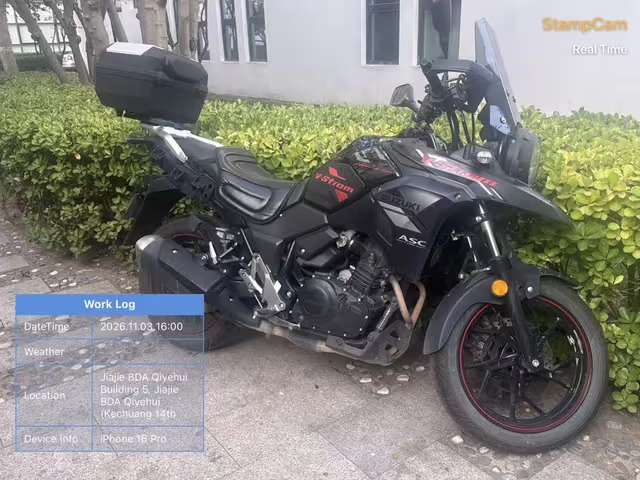
Beim Auslösen mit eingeprägt
Zuerst: Der Standort ist womöglich schon weg
GPS-Koordinaten stecken in den EXIF-Metadaten des Fotos (die veröffentlichte Norm), und diese Metadaten sind empfindlich. Ein Kopieren überstehen sie. Viel mehr nicht.
- WhatsApp, Instagram, Facebook, X und die meisten Messenger entfernen den Standort beim Hochladen — meist den ganzen EXIF-Block.
- Ein Screenshot eines Fotos hat überhaupt keine Metadaten; er ist ein neues Bild.
- Manche Telefone lassen den Standort weg, wenn Sie aus der Fotos-App heraus teilen.
- Fotos, die mit ausgeschaltetem Standortzugriff für die Kamera-App entstanden sind, hatten ihn nie.
Wenn das Foto also von jemand anderem kommt, gehen Sie davon aus, dass der Standort weg ist — bis Sie tatsächlich nachgesehen haben.
GPSLatitude
GPSLongitudeEXIF⌖ → EXIF → 📍Originaldatei prüfenVier Wege, ihn auszulesen
Gehen Sie sie der Reihe nach durch. Der erste kostet nichts und beendet die Suche oft, bevor Sie überhaupt ein Werkzeug öffnen.
- Erst die Herkunft prüfen, nicht das Werkzeug Wenn das Foto über einen Messenger, eine soziale App oder als Screenshot kam, gehen Sie davon aus, dass der Standort schon weg ist. Klären Sie das, bevor Sie Zeit in einen Betrachter stecken.
- Auf dem iPhone nach oben wischen Prüfen Sie die Originaldatei. Eine fehlende Karte beweist nicht, dass GPS-Tags fehlen; prüfen Sie die Datei mit einem Metadatenwerkzeug. Ein EXIF-Leser stellt gelöschte Koordinaten nicht wieder her. Fragen Sie nach dem Original oder nutzen Sie sichtbare Orientierungspunkte.
- Auf dem Rechner die Dateieigenschaften öffnen macOS: Vorschau, dann Command-I. Windows: Rechtsklick, Eigenschaften, Details, dann die Gruppe GPS. Das liest die Datei selbst, nicht die Vermutung einer Fotomediathek.
- Für das vollständige Bild exiftool verwenden Es gibt jedes in der Datei vorhandene Tag aus, was kein Systemdialog leistet. exiftool -GPSLatitude -GPSLongitude -DateTimeOriginal photo.jpg
- Ist die Angabe weg, suchen Sie keinen besseren Leser Kein Werkzeug holt entfernte Koordinaten zurück. Von da an bleibt nur die Ableitung aus dem, was im Bild sichtbar ist — oder gar nichts.
1. iPhone-Fotos
Öffnen Sie das Foto und wischen Sie nach oben oder tippen Sie auf die Info-Taste — Apple beschreibt das Wischen nach oben als den Ort, an dem diese Angaben sitzen (Informationen zu Foto und Video auf dem iPhone anzeigen). Gibt es einen Standort, sehen Sie eine kleine Karte oder eine Adresszeile darunter, und ein Tippen auf die Karte öffnet sie im Vollbild. Datum, Uhrzeit und Kameradetails stehen darunter.
Nur Bilder und Videos, in denen Standortinformationen (GPS-Daten) eingebettet sind, werden berücksichtigt.
Apple, iPhone-Benutzerhandbuch — Fotos nach Ort durchsuchen
2. Google Fotos
Öffnen Sie das Foto und wischen Sie nach oben. Das Detailfenster zeigt den Standort auf einer Karte, falls einer vorliegt, dazu Dateiname, Datum und Gerät. Im Web stehen dieselben Angaben im Infobereich rechts.
3. Auf dem Rechner
Unter macOS öffnen Sie das Foto in Vorschau und drücken Command-I, oder Sie nutzen „Informationen“ im Finder; beide zeigen einen GPS-Abschnitt. Unter Windows klicken Sie mit der rechten Maustaste auf die Datei, wählen Eigenschaften → Details und scrollen zur Gruppe GPS.
Wenn Sie alles wissen wollen, was die Datei hergibt, ist exiftool das Standardwerkzeug — es liest weit mehr, als die Systemdialoge zeigen:
exiftool -GPSLatitude -GPSLongitude -DateTimeOriginal photo.jpgEs läuft unter macOS, Linux und Windows.
4. Online-EXIF-Betrachter — lesen Sie zuerst die Warnung
Es gibt Websites, die die Metadaten eines Fotos für Sie auswerten. Sie funktionieren und sind bequem. Sie bedeuten aber auch, dass Sie das Foto, das Sie gerade untersuchen, auf den Server von jemand anderem hochladen — eine seltsame Sache bei einem Bild, dessen Standort Sie gerade privat halten wollen. Nutzen Sie sie für Fotos, die Ihnen egal sind; für alles Sensible nehmen Sie ein lokales Werkzeug.
Wenn das GPS fehlt und nichts es zurückbringt
Prüfen Sie die Originaldatei. Eine fehlende Karte beweist nicht, dass GPS-Tags fehlen; prüfen Sie die Datei mit einem Metadatenwerkzeug. Ein EXIF-Leser stellt gelöschte Koordinaten nicht wieder her. Fragen Sie nach dem Original oder nutzen Sie sichtbare Orientierungspunkte.
Lassen Sie das nächste Foto den Ort selbst mitbringen
Die verlässliche Lösung ist kein besserer Leser, sondern ein Foto, das sich selbst beschreibt. Wenn Adresse und Koordinaten im Moment der Aufnahme ins Bild gedruckt werden, spielt es keine Rolle mehr, was der nächste Messenger mit den Metadaten macht — die Information reist mit den Pixeln.
StampCam stempelt Zeit, Adresse, GPS-Koordinaten, Wetter, Höhe und Notizen beim Aufnehmen auf Fotos und Videos — auf Ihrem Gerät. Kostenlos für iOS und Android.
Das ist das ganze Argument für eine Wasserzeichenkamera. Metadaten sind eine Aufzeichnung, die verloren gehen kann; ein Stempel ist Teil des Bildes.
Fragen
Wie finde ich den Standort eines Fotos auf meinem iPhone?
Warum hat mein Foto keine Standortdaten?
Kann ich gelöschte GPS-Daten aus einem Foto wiederherstellen?
Wie sorge ich dafür, dass meine Fotos den Standort immer aufzeichnen?
Quellen
Die in diesem Artikel zitierten Quellen mit Links zum Weiterlesen.