ब्लॉग
कैसे पता करें कि फ़ोटो कहाँ खींची गई थी
अगर फ़ोटो लोकेशन चालू रखकर किसी फ़ोन से खींची गई है, तो ज़्यादातर संभावना है कि निर्देशांक अब भी फ़ाइल में मौजूद हैं — बस आपको पता होना चाहिए कि कहाँ देखना है। आगे उन्हें निकालने के चार तरीके हैं, और यह भी कि अगर वे हैं ही नहीं तो क्या करें।
पहले यह: जगह शायद पहले ही गायब हो चुकी है
GPS निर्देशांक फ़ोटो के EXIF मेटाडेटा में रहते हैं (प्रकाशित मानक), और यह मेटाडेटा नाज़ुक होता है। कॉपी होने पर बच जाता है। इसके आगे ज़्यादा कुछ नहीं बचता।
- WhatsApp, Instagram, Facebook, X और ज़्यादातर मैसेंजिंग ऐप अपलोड करते समय जगह — आम तौर पर पूरा EXIF ब्लॉक — हटा देते हैं।
- किसी फ़ोटो का स्क्रीनशॉट कोई मेटाडेटा नहीं रखता; वह एक नई इमेज होती है।
- कुछ फ़ोन Photos ऐप से शेयर करते समय जगह छोड़ देते हैं।
- जिन फ़ोटो को खींचते समय कैमरा ऐप के लिए लोकेशन सेवाएँ बंद थीं, उनमें वह कभी था ही नहीं।
इसलिए अगर फ़ोटो किसी और से मिली है, तो जब तक आपने खुद जाँच न कर ली, मान लें कि जगह गायब है।
इसे पढ़ने के चार तरीके
ये क्रम में करें। पहला तरीका मुफ़्त है और अक्सर एक भी टूल खोलने से पहले खोज खत्म कर देता है।
- पहले स्रोत देखें, टूल नहीं अगर फ़ोटो किसी मैसेंजर, सोशल ऐप या स्क्रीनशॉट के ज़रिए मिली है, तो मान लें कि जगह पहले ही गायब है। किसी व्यूअर पर समय लगाने से पहले यह देख लें।
- iPhone पर ऊपर स्वाइप करें फ़ोटो को Photos ऐप में खोलें और ऊपर स्वाइप करें, या जानकारी वाले बटन पर टैप करें। नक़्शा या पता दिखने का मतलब है कि निर्देशांक बच गए; कुछ नहीं दिखने का मतलब है कि वे नहीं बचे।
- कंप्यूटर पर फ़ाइल की प्रॉपर्टीज़ खोलें macOS: Preview, फिर Command-I. Windows: राइट-क्लिक, Properties, Details, फिर GPS ग्रुप। यह फ़ोटो लाइब्रेरी के अंदाज़े से नहीं, खुद फ़ाइल को पढ़ता है।
- पूरा चित्र चाहिए तो exiftool यह फ़ाइल का हर टैग छाप देता है, जो कोई भी सिस्टम डायलॉग नहीं करता. exiftool -GPSLatitude -GPSLongitude -DateTimeOriginal photo.jpg
- अगर डेटा गायब है, तो बेहतर रीडर ढूँढना छोड़ दें मिट चुके निर्देशांक को कोई टूल वापस नहीं लाता। आगे बस फ़ोटो में दिख रही चीज़ों से अंदाज़ा लगाना बचता है, या फिर कुछ नहीं।
1. iPhone का Photos
फ़ोटो खोलें, फिर ऊपर स्वाइप करें या जानकारी वाले बटन पर टैप करें — Apple के दस्तावेज़ में स्वाइप-अप को वही जगह बताया गया है जहाँ यह जानकारी रहती है (iPhone पर फ़ोटो और वीडियो की जानकारी देखना)। अगर जगह मौजूद है, तो आपको उसके नीचे एक छोटा नक़्शा या पते की पंक्ति दिखेगी, और नक़्शे पर टैप करने पर वह पूरे स्क्रीन में खुल जाएगा। तारीख, समय और कैमरे की जानकारी उससे नीचे लिखी होती है।
केवल वही तस्वीरें और वीडियो शामिल किए जाते हैं जिनमें लोकेशन की जानकारी (GPS डेटा) एम्बेडेड है।
Apple, iPhone यूज़र गाइड — iPhone पर जगह के हिसाब से फ़ोटो देखना
2. Google Photos
फ़ोटो खोलें और ऊपर स्वाइप करें। विवरण पैनल में जगह नक़्शे पर दिखती है, अगर वह फ़ाइल में है, और साथ में फ़ाइल का नाम, तारीख और डिवाइस भी। वेब पर यही जानकारी दाईं ओर के जानकारी पैनल में होती है।
3. कंप्यूटर पर
macOS पर फ़ोटो को Preview में खोलें और Command-I दबाएँ, या Finder में Get Info चुनें; दोनों में GPS सेक्शन दिखता है। Windows पर फ़ाइल पर राइट-क्लिक करें, Properties → Details चुनें और GPS ग्रुप तक स्क्रॉल करें।
अगर फ़ाइल में जो कुछ है वह सब चाहिए, तो exiftool मानक टूल है, और यह OS के डायलॉग्स से कहीं ज़्यादा पढ़ता है:
exiftool -GPSLatitude -GPSLongitude -DateTimeOriginal photo.jpgयह macOS, Linux और Windows पर चलता है।
4. ऑनलाइन EXIF व्यूअर — पहले चेतावनी पढ़ लें
ऐसी वेबसाइटें हैं जो आपकी फ़ोटो का मेटाडेटा पार्स करके दे देती हैं। वे काम करती हैं और सुविधाजनक भी हैं। इसके साथ यह भी होता है कि जिस फ़ोटो की जगह आप छिपाने की कोशिश कर रहे हैं, उसे आप किसी और के सर्वर पर अपलोड कर देते हैं — आप जिस फ़ोटो की जांच कर रहे हैं, उसके साथ यह अजीब-सा कदम है। जिन फ़ोटो की परवाह नहीं, उनके लिए इनका इस्तेमाल करें; संवेदनशील चीज़ों के लिए अपने कंप्यूटर का टूल इस्तेमाल करें।
जब GPS मौजूद ही नहीं और उसे कोई वापस नहीं ला सकता
अगर निर्देशांक मिट चुके हैं, तो वे चले गए। कोई भी टूल उन्हें पिक्सेल से नहीं निकालता — तस्वीर से जगह तक कोई उल्टा रास्ता नहीं है, चाहे किसी फ़िल्म में कुछ भी दिखाया गया हो।
जो बचता है, वह यह है कि फ़ोटो में जो दिख रहा है, उससे आप जगह सीमित कर सकते हैं: किसी दुकान का बोर्ड, सड़क का साइन, किसी साइन पर लिखी भाषा, धूप का कोण। यह मेटाडेटा नहीं, जासूसी है, और आम तौर पर ऐसे मामले इसी तरह सुलझते हैं।
अगली फ़ोटो खुद अपनी जगह बताए
भरोसेमंद उपाय कोई बेहतर रीडर नहीं है। उपाय वह फ़ोटो है जो खुद अपना पता बताए। अगर पता और निर्देशांक खींचते समय ही तस्वीर में छप जाएँ, तो इससे कोई फ़र्क़ नहीं पड़ता कि अगला मैसेंजर ऐप मेटाडेटा के साथ क्या करता है — जानकारी पिक्सेल के साथ ही चलती है।
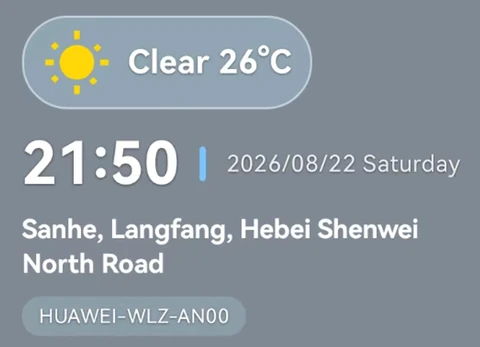
StampCam फ़ोटो और वीडियो पर खींचते समय समय, पता, GPS निर्देशांक, मौसम, ऊँचाई और नोट्स छाप देता है, आपके डिवाइस पर। यह iOS और Android पर मुफ़्त है।
वॉटरमार्क कैमरे के पक्ष में यही पूरा तर्क है। मेटाडेटा वह रिकॉर्ड है जिसे आप खो सकते हैं; स्टैंप तस्वीर का हिस्सा है।
सवाल
iPhone पर मैं किसी फ़ोटो की जगह कैसे पता करूँ?
मेरी फ़ोटो में जगह का डेटा क्यों नहीं है?
क्या फ़ोटो से मिटा GPS डेटा वापस लाया जा सकता है?
यह कैसे पक्का करें कि मेरी फ़ोटो में हमेशा जगह दर्ज हो?
स्रोत
इस लेख में जिन बाहरी स्रोतों का हवाला दिया गया है, वे सभी उन लिंक के साथ यहाँ दिए गए हैं जहाँ से पढ़ा गया। उनमें से कोई भी हमारे अपने ऐप का पन्ना नहीं है।