ब्लॉग
iPhone फ़ोटो पर टाइमस्टैम्प कैसे जोड़ें
आपका iPhone हर फ़ोटो का ठीक-ठीक समय — और ज़्यादातर जगह भी — पहले ही दर्ज कर लेता है। बस यह जानकारी तस्वीर पर छपती नहीं, फ़ाइल के मेटाडेटा में रहती है। यह तब तक कोई समस्या नहीं, जब तक आपको वह फ़ोटो किसी और को देनी न पड़े।
समय आपकी फ़ोटो में है, बस उस पर नहीं
आपके iPhone की सेव हर फ़ोटो में EXIF नाम का मेटाडेटा ब्लॉक होता है — यह एक खुला, प्रकाशित मानक है (CIPA DC-X008)। इसमें शूट का समय सेकंड तक, कैमरा और लेंस, और — अगर कैमरा के लिए लोकेशन सेवाएँ चालू थीं — अक्षांश व देशांतर दर्ज रहते हैं।
मुश्किल यह है कि इसे आपको लगभग कोई भी दिखाता नहीं। Photos ऐप फ़ोटो के समूह के ऊपर सिर्फ़ एक तारीख दिखाता है, सोशल ऐप अपलोड करते समय मेटाडेटा हटा देते हैं, और जैसे ही आप फ़ोटो किसी मैसेंजर या ईमेल से भेजते हैं, सामने वाले को सिर्फ़ पिक्सेल मिलते हैं, संदर्भ नहीं।
इसलिए “टाइमस्टैम्प जोड़ना” असल में दो अलग काम हैं: जो मेटाडेटा पहले से मौजूद है उसे पढ़ना, या समय और जगह को पिक्सेल में इस तरह बसा देना कि भेजने के बाद भी बचे रहें। फ़ोन से निकल जाने के बाद सिर्फ़ दूसरा तरीका ही काम करता है।
तीन तरीके, और हर एक की असली कीमत
1. Markup: मुफ़्त, मेहनत वाला, और सच में टाइमस्टैम्प नहीं
फ़ोटो खोलें, Edit → Markup पर टैप करें, टेक्स्ट बॉक्स जोड़ें और तारीख टाइप करें। यह चलता है, इसका कोई खर्च नहीं, और यह पूरी तरह हाथ से होता है: एक-एक फ़ोटो, तारीख आप खुद टाइप करते हैं। अगर फ़ोटो यह बताने वाली है कि वह कब खींची गई, तो आपकी टाइप की हुई लिखावट और कैमरे के बनाए स्टैंप एक जैसी चीज़ नहीं हैं।
यह भी जान लें: Markup खुद इमेज में फेरबदल करता है, इसलिए अगर मूल फ़ोटो आपके लिए मायने रखती है, तो पहले उसकी एक कॉपी बना लें।
2. Shortcut: अपने आप चल सकता है, पर भरोसेमंद नहीं
आप ऐसा Shortcut बना सकते हैं जो फ़ोटो खींचे, उस पर टेक्स्ट चढ़ाए और नतीजा सेव कर दे। यह सबसे अच्छा मुफ़्त विकल्प है और टाइप करने की मेहनत भी बचाता है।
व्यवहार में दो दिक्कतें आती हैं। उसे हर बार आपको खुद चलाना पड़ता है, इसलिए यह वह कैमरा नहीं बनता जिसे आप आदतन खोलते हैं; और उसे वही पता होता है जो आप बताएँ — मौजूदा पता या मौसम लाने के लिए अलग से स्टेप जोड़ने पड़ते हैं, जो अक्सर किसी OS अपडेट के बाद टूट जाते हैं। ज़्यादातर लोग इसे सेटअप करते हैं, दो बार इस्तेमाल करते हैं और फिर फ़ोन के स्टॉक कैमरे पर लौट आते हैं।
3. टाइमस्टैम्प कैमरा: शटर दबाते ही स्टैंप
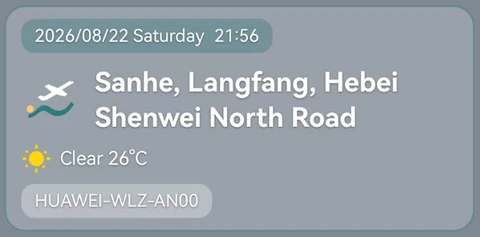
तीसरा विकल्प यह है कि आप ऐसे ऐप से फ़ोटो खींचें जो लेते समय ही समय, पता, निर्देशांक और जो कुछ आप चाहें, इमेज में जोड़ दे। कुछ याद रखने की ज़रूरत नहीं, कुछ टाइप करना नहीं, और स्टैंप शुरू से फ़ोटो का हिस्सा होता है।
यही StampCam करता है। इसका एक ट्रेड-ऑफ़ है: यह केवल उन्हीं फ़ोटो पर स्टैंप लगाता है जो आप इससे खींचें — इसलिए अगर आपकी गैलरी में पहले से पुरानी फ़ोटो भरी हैं, तो अगला सेक्शन आपके काम का है।
शूट करते समय फ़ोटो पर स्टैंप कैसे लगाएँ
- लोकेशन की अनुमति दें StampCam खोलें और ऐप का इस्तेमाल करते समय लोकेशन की अनुमति दें। इसके बिना भी ऐप समय छाप देगा, पर पता नहीं।
- स्टाइल चुनें स्टाइल यह तय करता है कि फ़ोटो पर क्या-क्या दिखे: सिर्फ़ समय, समय और पता, निर्देशांक, मौसम, ऊँचाई, कोई नोट या लोगो।
- फ़्रेम बनाएँ और शटर दबाएँ स्टैंप फ़ोटो के कैमरा रोल में सेव होने से पहले ही उसमें जोड़ दिया जाता है।
- जाने से पहले जाँच लें अगर पता गलत है, तो बाद में पता चलने का इंतज़ार किए बिना अभी दोबारा खींचें। शूट के समय स्टैंप लगाने का पूरा मतलब यही जाँच है।
पहले से खींची फ़ोटो का क्या?
पहले से मौजूद फ़ोटो पर भी स्टैंप लगाया जा सकता है, और StampCam इसे एल्बम व्यू से कर देता है। पर इससे जो बनता है, उसे समझ लें: इस स्टैंप में या तो वह समय होगा जब आपने इसे जोड़ा, या वह जो आपने टाइप कर दिया — न कि वह जो कैमरे ने दर्ज किया था।
यह फ़र्क़ सिर्फ़ बारीकी नहीं है, क्योंकि मूल रिकॉर्ड ज़रूर बचा रहता है — बस वह दिखाई नहीं देता। Apple के अपने दस्तावेज़ भी Photos ऐप के लिए यही साफ़ कहते हैं:
केवल वही तस्वीरें और वीडियो शामिल किए जाते हैं जिनमें लोकेशन की जानकारी (GPS डेटा) एम्बेडेड है।
Apple, iPhone यूज़र गाइड — iPhone पर जगह के हिसाब से फ़ोटो देखना
तो आपको कौन सा इस्तेमाल करना चाहिए?
एक फ़ोटो जिसे एक बार एनोटेट करना है → Markup। कोई काम जो बार-बार दोहराना है और जिसे ठीक-ठाक रखने की परवाह नहीं → Shortcut। ऐसी फ़ोटो जिनका समय और जगह भरोसेमंद होना चाहिए, जो आप अपने फ़ोन पर रोज़ खींचते हैं → टाइमस्टैम्प कैमरा।
सवाल
iPhone की फ़ोटो पर मुफ़्त में टाइमस्टैम्प कैसे जोड़ें?
क्या iPhone फ़ोटो पर अपने आप टाइमस्टैम्प जोड़ सकता है?
iOS में फ़ोटो पर जगह कैसे छापें?
क्या फ़ोटो पर लगा टाइमस्टैम्प यह साबित करता है कि वह कब खींची गई?
स्रोत
इस लेख में जिन बाहरी स्रोतों का हवाला दिया गया है, वे सभी उन लिंक के साथ यहाँ दिए गए हैं जहाँ से पढ़ा गया। उनमें से कोई भी हमारे अपने ऐप का पन्ना नहीं है।