บล็อก
วิธีใส่เวลาลงบนภาพถ่าย iPhone
iPhone ของคุณบันทึกเวลาที่ถ่าย — และส่วนใหญ่รวมถึงสถานที่ — ของทุกภาพไว้แล้ว เพียงแต่มันเก็บข้อมูลนั้นไว้ในข้อมูลเมตาของไฟล์ แทนที่จะพิมพ์ลงบนภาพ ซึ่งก็ไม่มีปัญหาอะไร จนถึงวันที่คุณต้องส่งภาพนั้นให้คนอื่น
เวลาอยู่ในภาพของคุณ แต่มันไม่ได้อยู่บนภาพ
ทุกภาพที่ iPhone ของคุณบันทึก จะมีข้อมูลเมตาก้อนหนึ่งชื่อ EXIF — รูปแบบเป็นมาตรฐานเปิดที่เผยแพร่ต่อสาธารณะ (CIPA DC-X008) ภายในมีเวลาที่ถ่าย ละเอียดถึงวินาที รุ่นกล้องและเลนส์ และ — หากเปิดบริการระบุตำแหน่งให้แอปกล้อง ไว้ — ละติจูดกับลองจิจูด
ข้อเสียคือแทบไม่มีอะไรแสดงสิ่งนี้ให้คุณเห็น แอปรูปภาพแสดงวันที่ไว้เหนือกลุ่มภาพ แอปโซเชียลลบข้อมูลเมตาทิ้งตอนอัปโหลด และทันทีที่คุณส่งภาพผ่านแอปแชทหรืออีเมล คนรับก็ได้แค่พิกเซล โดยไม่มีบริบทใด ๆ ติดมาด้วย
ดังนั้น “การใส่เวลา” จริง ๆ แล้วคืองานสองอย่างที่ต่างกัน: อ่านข้อมูลเมตาที่มีอยู่แล้ว หรือฝังเวลาและสถานที่ลงในพิกเซล เพื่อให้รอดการถูกส่งต่อ มีเพียงอย่างหลังที่ยังใช้ได้ หลังจากภาพออกจากมือถือของคุณไปแล้ว
สามวิธี และแต่ละวิธีต้องแลกกับอะไร
1. มาร์กอัป: ฟรี ทำมือ แต่ไม่ใช่เวลาที่แท้จริง
เปิดภาพ แตะแก้ไข → มาร์กอัป เพิ่มกล่องข้อความ แล้วพิมพ์วันที่ วิธีนี้ใช้ได้ ไม่เสียค่าใช้จ่าย แต่ทำด้วยมือทั้งหมด: ทีละภาพ โดยวันที่พิมพ์เอง หากภาพนั้นมีจุดประสงค์เพื่อบอกว่าถ่ายเมื่อไร คำบรรยายที่คุณพิมพ์เอง ย่อมไม่เหมือนกับตราที่กล้องสร้างขึ้น
ที่ควรรู้: มาร์กอัปแก้ไขตัวไฟล์ภาพโดยตรง ดังนั้นหากห่วงภาพต้นฉบับ ให้เก็บสำเนาไว้ก่อน
2. แอปทางลัด: ตั้งอัตโนมัติได้ แต่เปราะบาง
คุณสร้างทางลัดที่ถ่ายภาพ ซ้อนข้อความ แล้วบันทึกผลได้ นี่คือทางเลือกฟรีที่ใกล้เคียงที่สุด และมันช่วยประหยัดการพิมพ์ได้จริง
แต่ในทางปฏิบัติมีปัญหาสองอย่าง คือต้องสั่งทำงานทุกครั้ง จึงไม่ใช่กล้องที่คุณเปิดด้วยความเคยชิน และมันรู้แค่สิ่งที่คุณบอก ดังนั้นการดึงที่อยู่ปัจจุบันหรือสภาพอากาศ จะต้องเพิ่มการดำเนินการ ที่มักพังเมื่อการอัปเดตระบบเปลี่ยนไป คนส่วนใหญ่ตั้งค่าเสร็จ ใช้สองครั้ง แล้วกลับไปใช้กล้องเดิม
3. กล้องประทับเวลา: ประทับในจังหวะที่ถ่าย
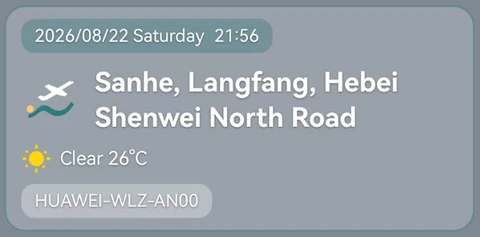
ทางที่สามคือถ่ายด้วยแอปที่เรนเดอร์เวลา ที่อยู่ พิกัด และอะไรก็ตามที่คุณต้องการ ลงในภาพตั้งแต่ตอนที่ถ่าย ไม่ต้องจำ ไม่ต้องพิมพ์ และตราประทับเป็นส่วนหนึ่งของพิกเซลตั้งแต่แรก
นี่คือสิ่งที่ StampCam ทำ สิ่งที่ต้องแลกคือมันประทับได้เฉพาะภาพที่คุณถ่ายด้วยแอปนี้ — ซึ่งเป็นเหตุผลว่าทำไมหัวข้อต่อไปถึงสำคัญ หากคุณมีภาพเก่าเต็มอัลบั้มอยู่แล้ว
วิธีประทับภาพตั้งแต่ตอนถ่าย
- อนุญาตการเข้าถึงตำแหน่ง เปิด StampCam และอนุญาตให้เข้าถึงตำแหน่งขณะใช้งานแอป หากไม่อนุญาต แอปก็ยังประทับเวลาได้ แต่ประทับที่อยู่ไม่ได้
- เลือกสไตล์ สไตล์เป็นตัวกำหนดว่าอะไรจะปรากฏบนภาพ: เฉพาะเวลา, เวลาและที่อยู่, พิกัด, สภาพอากาศ, ความสูง, บันทึก หรือโลโก้
- จัดภาพแล้วกดถ่าย ตราประทับจะถูกเรนเดอร์ลงในภาพ ก่อนที่จะบันทึกลงอัลบั้มภาพของคุณ
- ตรวจสอบก่อนออกจากจุดนั้น หากที่อยู่ผิด ให้ถ่ายใหม่ตอนนี้ ดีกว่าไปรู้ตัวภายหลัง การตรวจสอบนี้แหละคือเหตุผลทั้งหมดของการประทับตอนถ่าย
แล้วภาพที่ถ่ายไปแล้วล่ะ?
คุณเพิ่มตราประทับลงบนภาพที่มีอยู่แล้วได้ และ StampCam ทำได้จากมุมมองอัลบั้ม แต่ต้องเข้าใจให้ชัดว่าผลที่ได้คืออะไร: ตราประทับนั้นจะแสดงเวลาที่คุณเพิ่ม หรือเวลาที่คุณพิมพ์เอง — ไม่ใช่เวลาที่กล้องบันทึกไว้
ความแตกต่างนี้ไม่ใช่เรื่องจุกจิก เพราะบันทึกต้นฉบับยังอยู่ เพียงแต่มองไม่เห็น เอกสารของ Apple เองสำหรับแอปรูปภาพก็ระบุไว้ตรง ๆ ว่า:
มีเฉพาะภาพถ่ายและวิดีโอที่มีข้อมูลตำแหน่งฝังอยู่ (ข้อมูล GPS) เท่านั้นที่จะถูกรวมไว้
Apple, คู่มือการใช้งาน iPhone — เรียกดูภาพถ่ายตามสถานที่บน iPhone
สรุปแล้วควรใช้วิธีไหน?
ภาพเดียวที่ต้องใส่คำอธิบายแค่ครั้งเดียว → มาร์กอัป กระบวนการที่ทำซ้ำและคุณยอมดูแลรักษาได้ → แอปทางลัด ภาพที่เวลาและสถานที่ต้องเชื่อถือได้ ถ่ายเป็นประจำ โดยคุณเอง บนมือถือของคุณเอง → กล้องประทับเวลา
คำถามที่พบบ่อย
วิธีใส่เวลาลงบนภาพถ่ายบน iPhone แบบฟรีมีอะไรบ้าง?
iPhone ใส่เวลาลงบนภาพถ่ายได้อัตโนมัติไหม?
จะใส่สถานที่ลงบนภาพใน iOS อย่างไร?
เวลาบนภาพพิสูจน์ได้ไหมว่าภาพถ่ายเมื่อไร?
แหล่งที่มา
แหล่งข้อมูลภายนอกทั้งหมดที่บทความนี้อ้างอิง พร้อมลิงก์ที่ใช้ในการอ่าน ไม่มีแหล่งใดเป็นหน้าเกี่ยวกับแอปของเราเอง