Blog
Cách thêm dấu thời gian vào ảnh iPhone
iPhone của bạn đã ghi lại thời điểm chính xác — và thường là cả địa điểm — của mọi bức ảnh bạn chụp. Chỉ là nó giữ thông tin đó trong siêu dữ liệu của file thay vì in lên bức ảnh, và điều đó chẳng thành vấn đề cho đến lúc bạn cần đưa bức ảnh đó cho người khác.
Thời gian nằm trong bức ảnh của bạn. Chỉ là không nằm trên đó.
Mỗi bức ảnh iPhone của bạn lưu lại đều mang theo một khối siêu dữ liệu gọi là EXIF — định dạng này là một chuẩn mở, được công bố rộng rãi (CIPA DC-X008). Trong đó có thời điểm chụp chính xác đến từng giây, thông tin camera và ống kính, và — nếu Dịch vụ vị trí đang bật cho Camera — cả vĩ độ lẫn kinh độ.
Vấn đề là hầu như không có gì cho bạn thấy điều đó. App Ảnh chỉ hiện một ngày bên trên một nhóm ảnh, các app mạng xã hội gỡ sạch siêu dữ liệu khi bạn tải ảnh lên, và ngay khi bạn gửi ảnh qua một app nhắn tin hay qua email, người nhận chỉ nhận được các điểm ảnh chứ không nhận được bối cảnh.
Vậy nên "thêm dấu thời gian" thật ra là hai việc khác nhau: đọc phần siêu dữ liệu đã có sẵn, hoặc khắc thời gian và địa điểm vào tận các điểm ảnh để chúng còn nguyên sau khi được gửi đi. Chỉ cách thứ hai còn tác dụng sau khi bức ảnh đã rời khỏi điện thoại của bạn.
Ba cách, và mỗi cách thực sự lấy của bạn cái gì
1. Đánh dấu: miễn phí, làm tay, và thật ra không phải dấu thời gian
Mở một bức ảnh, chạm Sửa → Đánh dấu, thêm một hộp văn bản rồi gõ ngày vào. Cách này chạy được, không tốn gì, và hoàn toàn thủ công: từng ảnh một, với ngày tháng do chính bạn gõ. Nếu bức ảnh cần cho thấy nó được chụp khi nào, thì một dòng chú thích do bạn gõ không thể giống một dấu do camera tạo ra.
Điều nên biết: Đánh dấu sửa trực tiếp vào bức ảnh, nên hãy lưu một bản sao trước nếu bạn còn cần bản gốc.
2. Phím tắt: tự động hóa được, nhưng dễ vỡ
Bạn có thể tạo một Phím tắt chụp ảnh, phủ chữ lên rồi lưu kết quả lại. Đó là lựa chọn miễn phí gần nhất, và đúng là nó giúp bạn đỡ phải gõ.
Khi dùng thực tế có hai vấn đề. Bạn phải kích hoạt nó mỗi lần, nên nó không phải là camera bạn mở ra theo phản xạ; và nó chỉ biết những gì bạn nói cho nó, nên muốn lấy địa chỉ hiện tại hay thời tiết thì phải thêm các thao tác vốn hay hỏng mỗi khi một bản cập nhật hệ điều hành thay đổi chúng. Phần lớn mọi người thiết lập xong, dùng hai lần rồi quay lại camera mặc định.
3. Camera đóng dấu thời gian: đóng dấu ngay khoảnh khắc chụp
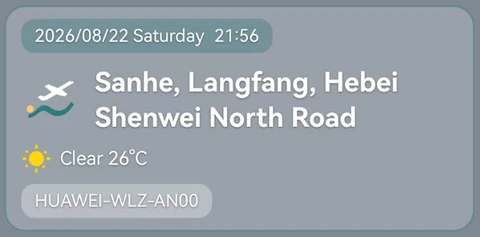
Lựa chọn thứ ba là chụp bằng một app vẽ thời gian, địa chỉ, tọa độ và bất cứ thứ gì bạn muốn vào ảnh ngay lúc chụp. Không có gì phải nhớ, không có gì phải gõ, và dấu là một phần của các điểm ảnh ngay từ đầu.
Đó là những gì StampCam làm. Cái giá phải trả là nó chỉ đóng dấu những bức ảnh bạn chụp bằng chính nó — đó là lý do phần sau đây quan trọng nếu thư viện ảnh của bạn đã đầy những bức cũ.
Cách đóng dấu một bức ảnh ngay khi chụp
- Cho phép truy cập vị trí Mở StampCam và cho phép truy cập vị trí khi đang dùng app. Nếu không, app vẫn đóng được dấu thời gian, nhưng sẽ không có địa chỉ.
- Chọn một mẫu Mẫu quyết định những gì xuất hiện trên ảnh: chỉ thời gian, thời gian và địa chỉ, tọa độ, thời tiết, độ cao, một ghi chú hoặc một logo.
- Căn khung và chụp Dấu được vẽ vào ảnh trước khi ảnh được lưu vào thư viện của bạn.
- Kiểm tra trước khi rời đi Nếu địa chỉ sai, hãy chụp lại ngay bây giờ thay vì đến lúc về mới phát hiện. Đó chính là toàn bộ lý do của việc đóng dấu ngay lúc chụp.
Còn những bức ảnh bạn đã chụp rồi thì sao?
Bạn vẫn có thể thêm dấu vào một bức ảnh có sẵn, và StampCam làm được điều đó ngay từ giao diện album. Nhưng hãy hiểu rõ thứ tạo ra là gì: dấu mang theo thời điểm bạn thêm nó hoặc một thời điểm bạn tự gõ vào — chứ không phải thời điểm camera đã ghi lại.
Việc phân biệt này không phải chuyện cầu kỳ, vì bản ghi gốc vẫn còn — chỉ là không nhìn thấy được. Chính tài liệu của Apple về app Ảnh cũng nói thẳng điều đó:
Chỉ những ảnh và video có nhúng sẵn thông tin vị trí (dữ liệu GPS) mới được đưa vào.
Apple, Sách hướng dẫn sử dụng iPhone — Xem ảnh theo vị trí trên iPhone
Vậy bạn nên dùng cách nào?
Một bức ảnh bạn cần chú thích đúng một lần → Đánh dấu. Một quy trình lặp lại mà bạn không ngại duy trì → Phím tắt. Những bức ảnh mà thời gian và địa điểm phải đáng tin, chụp thường xuyên, do bạn chụp, trên chính điện thoại của bạn → một camera đóng dấu thời gian.
Câu hỏi thường gặp
Làm cách nào thêm dấu thời gian vào ảnh trên iPhone mà không mất tiền?
iPhone có thể tự động thêm dấu thời gian vào ảnh không?
Làm cách nào đưa vị trí lên một bức ảnh trong iOS?
Dấu thời gian trên ảnh có chứng minh được ảnh chụp khi nào không?
Nguồn tham khảo
Mọi nguồn bên ngoài mà bài viết này trích dẫn, kèm theo đường link đã dùng để đọc. Không nguồn nào là trang nói về app của chúng tôi.