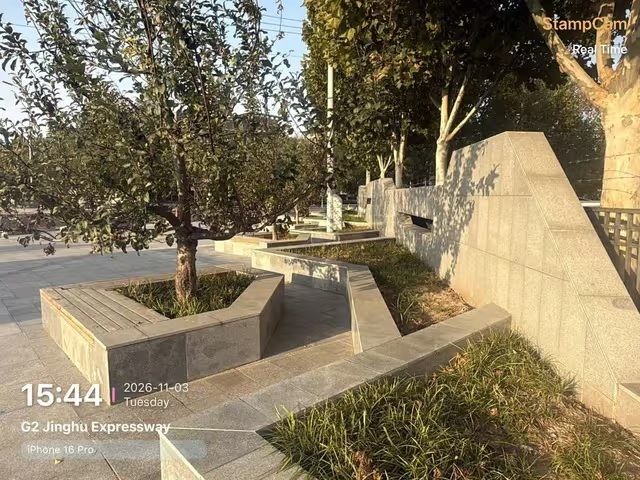
Đóng dấu ngay khoảnh khắc bạn bấm chụp
Trước tiên kiểm tra camera mặc định
Tính năng camera Android khác nhau theo nhà sản xuất và phiên bản phần mềm. Trong cài đặt camera, tìm Watermark, dấu ngày hoặc mục tương tự. Dấu chỉ ghi tên thiết bị không có nghĩa là ảnh đã có ngày chụp.
Chụp thử một ảnh, mở ảnh đã lưu trong thư viện rồi ẩn các nút điều khiển. Nếu ngày cũng biến mất, đó là thông tin của giao diện thư viện chứ không phải chữ trong ảnh.
| Nhu cầu | Cách thực hiện |
|---|---|
| Ảnh mới trên máy hỗ trợ dấu ngày | Bật dấu ngày của camera và kiểm tra ảnh đã lưu. |
| Ảnh mới cần tùy chỉnh thông tin | Dùng camera dấu thời gian và chọn các trường cần thiết. |
| Ảnh đã có | Kiểm tra ngày chụp gốc rồi ghi chú lên bản sao. |
Chụp ảnh có ngày bằng StampCam
- Chọn mẫu Mở StampCam, chọn mẫu watermark và mở phần chỉnh sửa.
- Bật ngày và giờ Giữ dấu thời gian và tắt các trường không cần thiết.
- Kiểm tra đồng hồ điện thoại Xác nhận ngày và múi giờ, nhất là sau khi đi xa.
- Chụp thử Đặt watermark tránh các chi tiết quan trọng rồi chụp ảnh.
- Kiểm tra ảnh đã lưu Mở ảnh trong thư viện và xác nhận ngày là một phần của ảnh.
Chọn thông tin người nhận cần
Mở phần chỉnh sửa watermark của mẫu đã chọn. Giữ ngày và giờ; tắt địa chỉ, tọa độ hoặc thời tiết nếu không cần. Quyền vị trí liên quan đến thông tin địa điểm, không phải nhãn chỉ có thời gian.
Ghi chú ngắn như “Đồng hồ A · trước sửa chữa” giúp phân biệt các ảnh giống nhau. Hãy kiểm tra watermark không che số đo, vị trí hư hỏng hoặc chủ thể.
Giữ đúng thông tin của ảnh cũ
Ứng dụng chỉnh sửa có thể dùng ngày bạn nhập, ngày chỉnh sửa hoặc ngày chụp lưu trong tệp. Hãy kiểm tra nguồn ngày. Ngày của tệp nhập hoặc tải từ ứng dụng trò chuyện có thể gây nhầm lẫn; đối chiếu với thông tin ảnh gốc.
Kiểm tra đúng bản sẽ gửi
- Mở ảnh đã lưu bên ngoài ứng dụng camera.
- Kiểm tra ngày, múi giờ và độ rõ ở kích thước xem thông thường.
- Gửi thử theo cách chia sẻ thường dùng rồi kiểm tra bản nhận được.
- Giữ tệp gốc khi đây là tài liệu quan trọng.
Câu hỏi thường gặp
Mọi camera Android đều có dấu ngày không?
Chỉ thêm thời gian có cần quyền vị trí không?
Có thể thêm ngày gốc vào ảnh cũ không?
Nguồn tham khảo
Tài liệu tham khảo được trích dẫn trong bài viết và liên kết để đọc thêm.