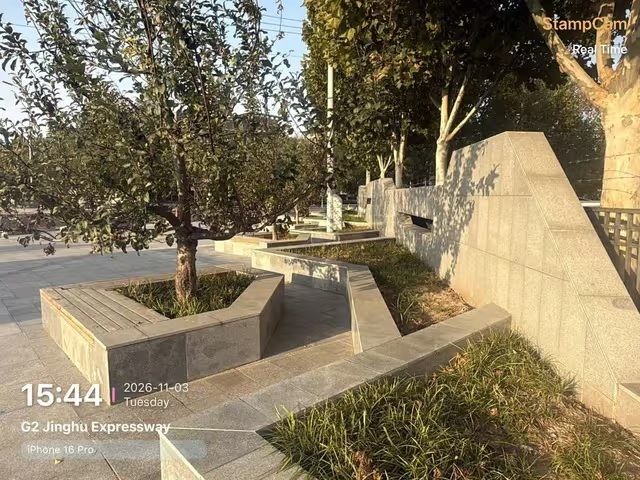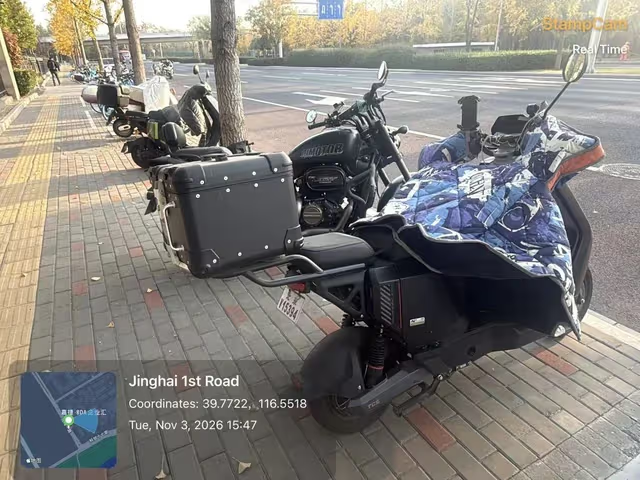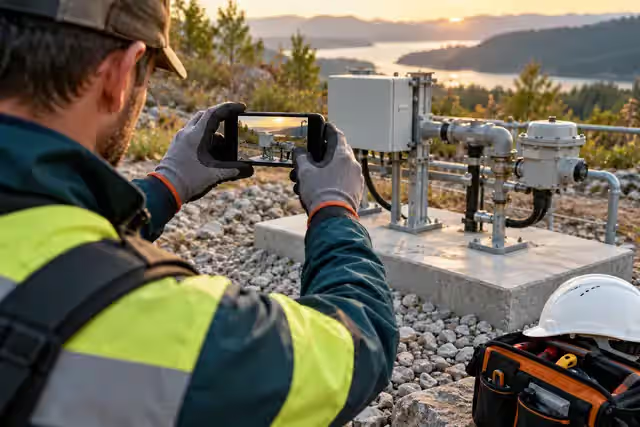
Cap waktu pada saat Anda memotret
Periksa kamera bawaan terlebih dahulu
Fitur kamera Android berbeda menurut merek dan versi perangkat lunak. Cari pilihan Watermark, cap tanggal, atau nama serupa di pengaturan kamera. Watermark nama perangkat saja tidak menambahkan tanggal.
Ambil foto percobaan, buka hasilnya di galeri, lalu sembunyikan kontrol galeri. Jika tanggal ikut hilang, tanggal itu berasal dari tampilan galeri dan bukan bagian dari gambar.
| Kebutuhan | Cara yang sesuai |
|---|---|
| Foto baru dengan kamera yang mendukung | Aktifkan cap tanggal bawaan dan periksa hasilnya. |
| Foto baru dengan kolom yang dapat diatur | Gunakan kamera timestamp dan pilih kolom yang diperlukan. |
| Foto yang sudah ada | Periksa tanggal asli, lalu beri teks pada salinan. |
Ambil foto bertanggal dengan StampCam
- Pilih gaya Buka StampCam, pilih gaya watermark, dan buka pengaturannya.
- Aktifkan tanggal dan waktu Biarkan cap waktu terlihat dan matikan kolom yang tidak diperlukan.
- Periksa jam ponsel Pastikan tanggal dan zona waktu benar, terutama setelah bepergian.
- Ambil foto percobaan Atur posisi watermark agar tidak menutupi detail penting, lalu potret.
- Periksa hasil Buka foto di galeri dan pastikan tanggal menjadi bagian gambar.
Pilih informasi yang diperlukan
Buka pengaturan watermark pada gaya yang dipilih. Biarkan tanggal dan waktu aktif; matikan alamat, koordinat, atau cuaca bila tidak diperlukan. Izin lokasi berkaitan dengan informasi tempat, bukan label waktu saja.
Catatan singkat seperti “Meter A · sebelum perbaikan” membantu membedakan foto yang mirip. Pastikan watermark tidak menutupi angka meter, kerusakan, atau objek utama.
Jaga keaslian informasi foto lama
Editor dapat menggunakan tanggal yang Anda masukkan, tanggal penyuntingan, atau tanggal pemotretan yang tersimpan. Periksa sumbernya. Tanggal file yang diimpor atau diunduh dari chat bisa menyesatkan; bandingkan dengan informasi foto asli.
Periksa salinan yang akan dikirim
- Buka foto tersimpan di luar aplikasi kamera.
- Periksa tanggal, zona waktu, dan keterbacaan pada ukuran normal.
- Kirim foto percobaan melalui cara berbagi yang biasa, lalu periksa salinan yang diterima.
- Simpan file asli jika catatan tersebut penting.
Pertanyaan
Apakah semua kamera Android memiliki cap tanggal?
Apakah label waktu membutuhkan izin lokasi?
Bisakah foto lama diberi tanggal aslinya?
Sumber
Referensi yang dikutip dalam artikel ini, dengan tautan untuk bacaan lebih lanjut.