Blog
Cara menambahkan stempel waktu ke foto iPhone
iPhone Anda sudah merekam waktu yang tepat — dan biasanya juga tempat — dari setiap foto yang ia ambil. Informasi itu hanya ia simpan di dalam metadata berkas, bukan dicetak di atas gambarnya. Tidak masalah, sampai Anda perlu menyerahkan foto itu kepada orang lain.
Waktunya ada di dalam foto Anda. Hanya tidak tercetak di atasnya.
Setiap foto yang disimpan iPhone Anda membawa satu blok metadata bernama EXIF — formatnya adalah standar terbuka yang dipublikasikan (CIPA DC-X008). Di dalamnya tersimpan waktu pemotretan sampai ke detik, kamera dan lensanya, serta — kalau Layanan Lokasi menyala untuk Kamera — garis lintang dan garis bujurnya.
Masalahnya, hampir tidak ada yang memperlihatkan hal ini kepada Anda. Aplikasi Foto hanya menampilkan tanggal di atas sekumpulan foto, aplikasi sosial membuang metadatanya saat Anda mengunggah, dan begitu sebuah foto dikirim lewat aplikasi perpesanan atau email, penerimanya cuma mendapat pikselnya tanpa konteks apa pun.
Jadi “menambahkan stempel waktu” sebenarnya dua pekerjaan yang berbeda: membaca metadata yang sudah ada, atau mematrikan waktu dan tempat ke dalam piksel supaya keduanya selamat setelah dikirim. Hanya yang kedua yang masih berguna setelah foto itu meninggalkan ponsel Anda.
Tiga cara, dan apa yang sebenarnya Anda bayar dari masing-masingnya
1. Markup: gratis, manual, dan sebenarnya bukan stempel waktu
Buka sebuah foto, ketuk Edit → Markup, tambahkan kotak teks, lalu ketik tanggalnya. Cara ini jalan, tidak berbayar, dan sepenuhnya manual: satu foto sekali, dengan tanggal yang diketik sendiri. Kalau foto itu dimaksudkan untuk memperlihatkan kapan ia diambil, keterangan yang Anda ketik bukanlah hal yang sama dengan stempel yang dihasilkan kamera.
Perlu diketahui: Markup mengubah gambarnya sendiri, jadi simpan salinannya dulu kalau Anda peduli pada berkas aslinya.
2. Shortcut: bisa diotomatisasi, tetapi rapuh
Anda bisa membuat Shortcut yang mengambil foto, menempelkan teks di atasnya, lalu menyimpan hasilnya. Ini alternatif gratis yang paling mendekati, dan ia memang menghemat pekerjaan mengetik.
Dalam praktiknya ada dua masalah. Ia harus dipicu setiap kali, jadi ia bukanlah kamera yang Anda buka karena refleks; dan ia hanya tahu apa yang Anda beritahukan kepadanya, jadi menarik alamat atau cuaca saat itu memerlukan aksi tambahan yang gampang rusak ketika pembaruan sistem mengubahnya. Kebanyakan orang memasangnya, memakainya dua kali, lalu kembali ke kamera bawaan.
3. Kamera stempel waktu: distempel pada saat pemotretan
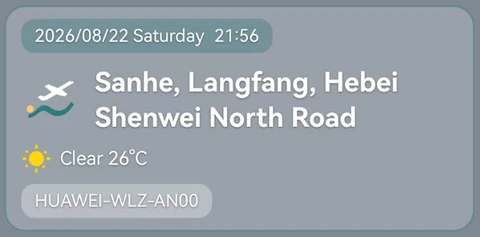
Cara ketiga adalah memotret dengan aplikasi yang langsung menyematkan waktu, alamat, koordinat, dan apa pun yang Anda mau ke dalam gambar pada saat foto itu diambil. Tidak ada yang perlu diingat, tidak ada yang perlu diketik, dan stempelnya menjadi bagian dari piksel sejak awal.
Itulah yang dilakukan StampCam. Konsekuensinya, ia hanya membubuhkan stempel pada foto yang Anda ambil dengannya — karena itu bagian berikutnya penting kalau galeri Anda sudah penuh foto lama.
Cara membubuhkan stempel pada foto saat Anda memotret
- Izinkan lokasi Buka StampCam dan izinkan akses lokasi selama aplikasi dipakai. Tanpa itu, aplikasi tetap bisa membubuhkan stempel waktu, tetapi tidak alamatnya.
- Pilih gaya Gaya menentukan apa yang muncul di foto: hanya waktu, waktu dan alamat, koordinat, cuaca, ketinggian, catatan, atau logo.
- Bingkai lalu jepret Stempelnya disematkan ke dalam gambar sebelum gambar itu disimpan ke rol kamera Anda.
- Periksa sebelum Anda pergi Kalau alamatnya salah, potret ulang sekarang juga daripada ketahuan belakangan. Pemeriksaan inilah sebenarnya inti dari membubuhkan stempel pada saat pemotretan.
Bagaimana dengan foto yang sudah Anda ambil?
Anda bisa menambahkan stempel pada foto yang sudah ada, dan StampCam melakukannya dari tampilan album. Tetapi pahami betul apa yang dihasilkannya: stempel itu memuat waktu Anda menambahkannya atau waktu yang Anda ketik sendiri — bukan waktu yang direkam kamera.
Alasan perbedaan itu bukan sekadar soal kata ialah catatan aslinya memang masih bertahan — hanya saja tidak terlihat. Dokumentasi Apple sendiri untuk aplikasi Foto menyatakannya secara langsung:
Hanya foto dan video yang memiliki informasi lokasi tertanam (data GPS) yang disertakan.
Apple, Panduan Pengguna iPhone — Menjelajahi foto berdasarkan lokasi di iPhone
Jadi mana yang sebaiknya Anda pakai?
Satu foto yang perlu Anda beri keterangan sekali → Markup. Alur kerja berulang yang tidak keberatan Anda rawat → Shortcut. Foto yang waktu dan tempatnya harus bisa dipercaya, diambil rutin, oleh Anda sendiri, di ponsel Anda sendiri → kamera stempel waktu.
Pertanyaan
Bagaimana cara menambahkan stempel waktu ke foto di iPhone secara gratis?
Bisakah iPhone menambahkan stempel waktu ke foto secara otomatis?
Bagaimana cara mencantumkan lokasi pada sebuah foto di iOS?
Apakah stempel waktu pada sebuah foto membuktikan kapan foto itu diambil?
Sumber
Setiap sumber eksternal yang dikutip artikel ini, beserta tautan tempat sumber itu dibaca. Tak satu pun di antaranya adalah halaman tentang aplikasi kami sendiri.