찍는 순간 그대로 새겨집니다
시간은 사진 안에 있습니다. 다만 사진 위에는 없습니다.
iPhone이 저장하는 모든 사진에는 EXIF라는 메타데이터 덩어리가 붙습니다. 공개된 표준 형식입니다(CIPA DC-X008). 여기에는 초 단위까지 기록된 촬영 시간, 카메라와 렌즈 정보, 그리고 카메라 앱의 위치 서비스가 켜져 있었다면 위도와 경도까지 들어 있습니다.
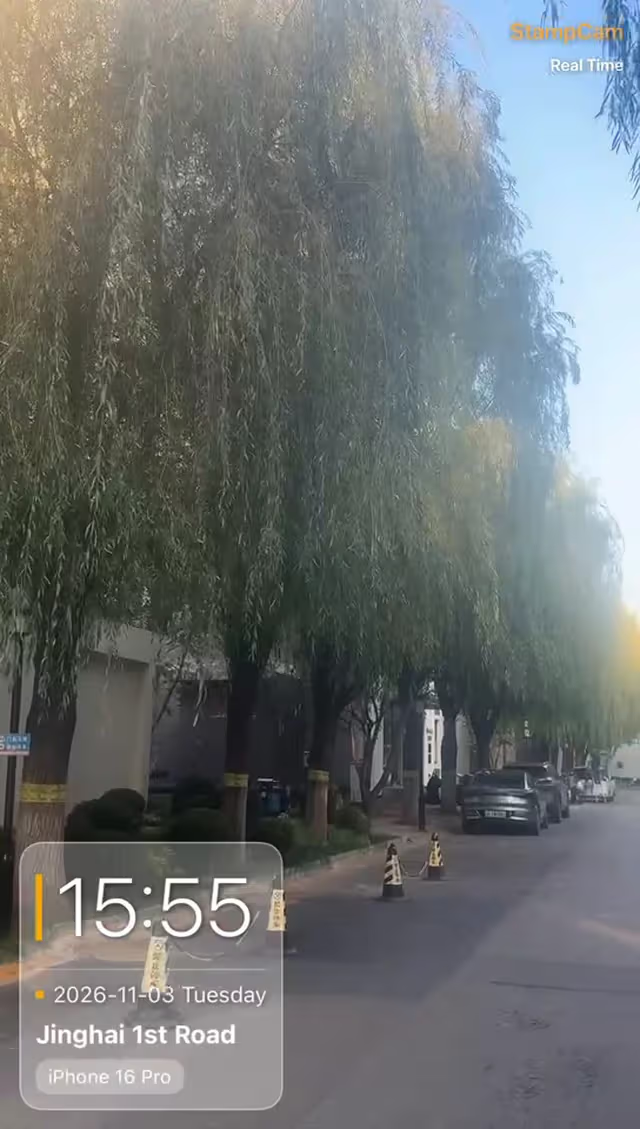
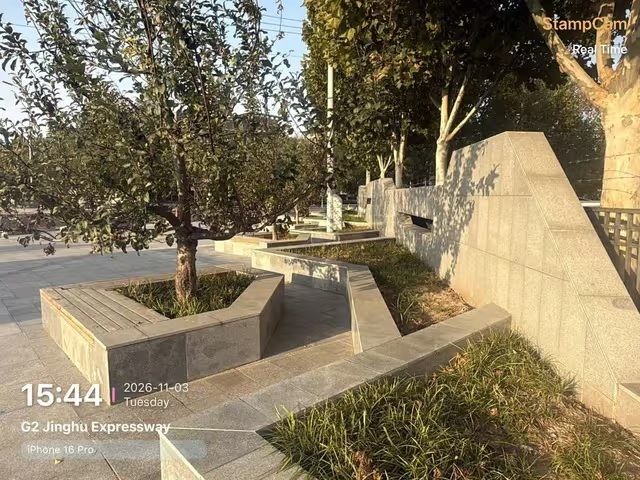
그래서 "타임스탬프 넣기"는 사실 두 가지 다른 일입니다. 이미 있는 메타데이터를 읽는 일과, 시간과 장소를 픽셀에 박아 넣어 전달된 뒤에도 살아남게 하는 일. 사진이 내 폰을 떠난 뒤에도 남는 건 두 번째뿐입니다.
파일 안 · EXIF
DateTimeOriginal
2026:10:01 09:30:00
사진에는 보이지 않음 · 수정 가능
사진 위 · 픽셀
2026-10-01
09:30
누구나 볼 수 있음 · 공유해도 유지
세 가지 방법과 각각의 실제 비용
1. 마크업: 무료지만 수동이고, 사실 타임스탬프는 아닙니다
사진을 열고 편집 → 마크업으로 들어가 텍스트 상자를 추가한 뒤 날짜를 직접 입력합니다. 되기는 하고 돈도 들지 않지만 전부 수동입니다. 한 장씩, 날짜도 손으로 쳐야 합니다. 사진이 언제 찍혔는지를 보여줘야 한다면, 내가 입력한 캡션은 카메라가 만든 스탬프와 같은 것이 아닙니다.
알아둘 점: 마크업은 이미지 자체를 고칩니다. 원본이 필요하면 먼저 복사본을 만들어 두세요.
2. 단축어: 자동화는 되지만 약합니다
사진을 찍고 그 위에 글자를 얹어 저장하는 단축어를 직접 만들 수 있습니다. 무료 대안 중에서는 가장 쓸 만하고, 타이핑은 확실히 줄여줍니다.
iOS
Android
촬영하면서 스탬프를 새기는 법
- 위치 권한 허용 StampCam을 열고 앱을 사용하는 동안 위치 접근을 허용합니다. 허용하지 않아도 시간은 새길 수 있지만, 주소는 새길 수 없습니다.
- 스타일 선택 스타일이 사진에 무엇이 보일지 정합니다. 시간만, 시간과 주소, 좌표, 날씨, 고도, 메모, 로고 가운데서 고르면 됩니다.
- 구도를 잡고 촬영 스탬프는 사진이 카메라 롤에 저장되기 전에 이미지에 합성됩니다.
- 떠나기 전에 확인 주소가 잘못됐다면 나중에 알아차리지 말고 지금 다시 찍으세요. 이 확인이야말로 촬영 시점에 새기는 이유입니다.
이미 찍어둔 사진은요?
- 사진을 복제하고 사진 → 정보에서 촬영 날짜를 확인합니다.
- 복제본 → 편집 → 마크업 → + → 텍스트 추가. 확인한 날짜를 입력합니다.
- 텍스트 위치, 크기, 색상을 조정하고 편집을 완료합니다. 저장된 복제본에서 날짜를 확인합니다.
그래서 무엇을 써야 할까요?
한 번만 표시하면 되는 사진이라면 → 마크업. 손이 가는 걸 감수할 수 있는 반복 작업이라면 → 단축어. 시간과 장소가 믿을 수 있어야 하고, 내 폰으로 꾸준히 직접 찍는 사진이라면 → 타임스탬프 카메라.
자주 묻는 질문
iPhone 사진에 무료로 타임스탬프를 넣으려면?
무료 방법은 두 가지입니다. 기본으로 들어 있지만 수동인 마크업, 그리고 자동화는 되지만 설정이 필요하고 때때로 고장 나는 단축어. StampCam도 무료이며 촬영 순간에 자동으로 새겨 줍니다. 두 번 이상 쓸 일이라면 이 차이가 결정적입니다.
iPhone이 사진에 타임스탬프를 자동으로 넣어 주나요?
기본 카메라 앱으로는 안 됩니다. iOS는 촬영 시간을 사진의 EXIF 메타데이터에 기록하지만 이미지 위에 인쇄하지는 않습니다. 사진 위에 자동으로 찍히는 타임스탬프를 원한다면 직접 실행하는 단축어나 서드파티 카메라 앱이 필요합니다.
iOS에서 사진에 위치를 넣으려면?
사진 앱은 어디서 찍혔는지 보여줄 수 있지만, 주소를 이미지 위에 인쇄하지는 않습니다. 주소를 사진에 넣으려면 마크업으로 직접 입력하거나, 촬영과 동시에 주소를 그려 넣는 카메라 앱을 써야 합니다.
사진의 타임스탬프가 촬영 시각을 증명하나요?
그 자체로는 아닙니다. 이미지 위에 그린 글자는 고칠 수 있으니까요. 신뢰를 만드는 건 파일 안의 EXIF 메타데이터와 값이 일치하고, 사후에 얹은 것이 아니라 촬영 순간에 기록되었다는 사실입니다. 날짜가 중요하다면 손대지 않은 원본 파일을 보관하세요.
출처
이 글에서 인용한 참고 자료와 자세히 읽어볼 수 있는 원문 링크입니다.