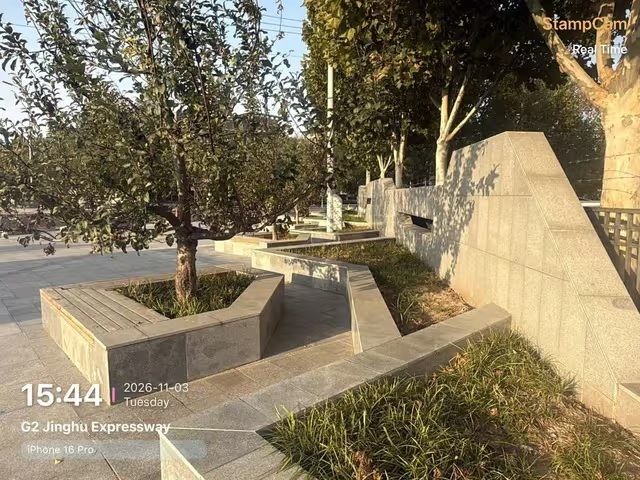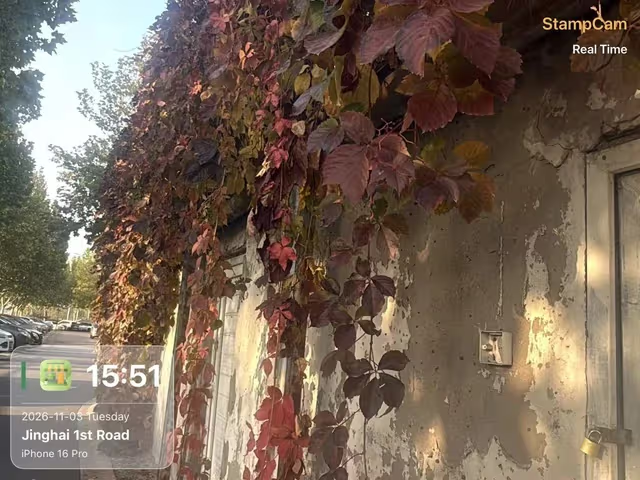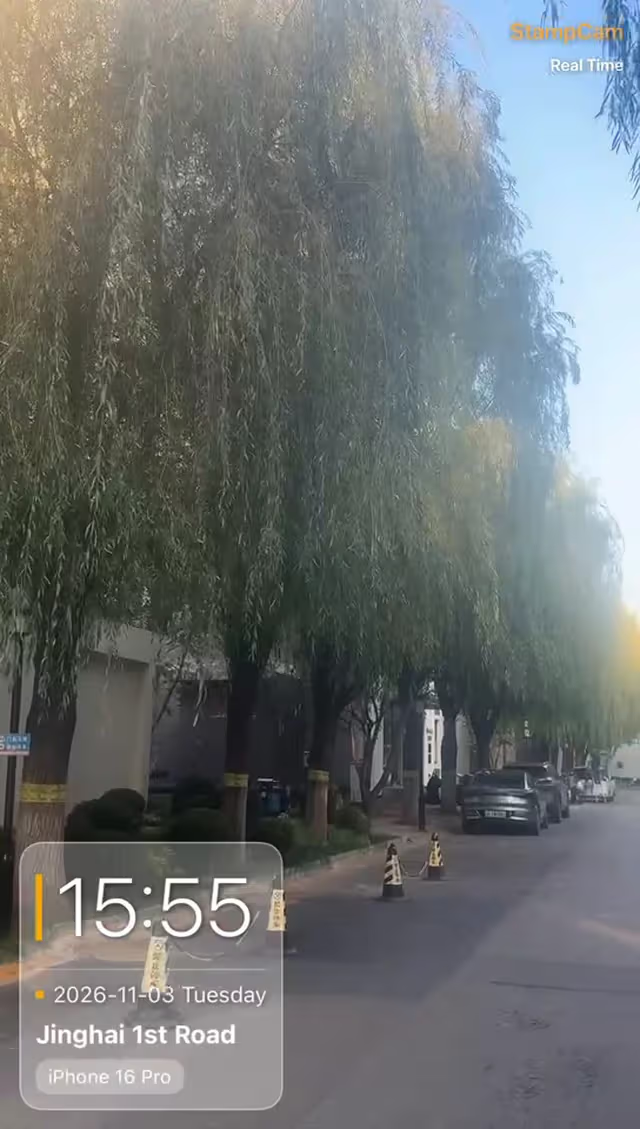
찍는 순간 그대로 새겨집니다
필요한 날짜 기록의 종류 정하기
파일 메타데이터, 고정된 제목 화면, 계속 갱신되는 시간 표시는 용도가 다릅니다. 메타데이터는 파일 정리에, 제목은 영상 설명에 쓰이며, 영상에 삽입된 워터마크는 재생 중 계속 보일 수 있습니다.
| 형식 | 시청자에게 보이는 정보 |
|---|---|
| 파일 정보 | 호환되는 뷰어에서 확인하는 날짜로, 영상 화면에는 없을 수 있습니다. |
| 제목 또는 자막 | 녹화 전체를 설명하는 문구입니다. |
| 영상에 삽입된 워터마크 | 저장된 동영상 프레임 안의 글자입니다. |
동영상 모드 선택StampCam을 열고 촬영 전에 동영상 모드를 선택합니다.
표시 항목 선택워터마크 스타일과 시간을 설정하고 필요한 경우에만 위치나 메모를 추가합니다.
짧게 촬영움직임이 있는 장면을 몇 초간 촬영하고 필요하면 말소리도 녹음합니다.
짧게 시험 촬영하기
- 동영상 모드 선택 StampCam을 열고 촬영 전에 동영상 모드를 선택합니다.
- 표시 항목 선택 워터마크 스타일과 시간을 설정하고 필요한 경우에만 위치나 메모를 추가합니다.
- 짧게 촬영 움직임이 있는 장면을 몇 초간 촬영하고 필요하면 말소리도 녹음합니다.
- 종료하고 저장 저장이 끝날 때까지 기다린 후 앱을 나갑니다.
- 결과 재생 중요한 촬영 전에 저장 영상의 워터마크와 소리를 확인합니다.
iOS
Android
워터마크를 읽기 쉽게 유지하기
간결한 스타일을 고르고 중요한 움직이는 피사체를 가리지 마세요. 밝고 어두운 배경에서 모두 대비를 확인하세요. 휴대전화로 볼 영상에서는 긴 주소가 설명보다 가림을 더 늘릴 수 있습니다.
작업이나 피사체를 식별하는 메모를 쓰세요. 모든 스타일이 매초 시간을 갱신한다고 가정하지 말고 시험 영상에서 동작을 확인하세요. 고정된 날짜도 유용하지만 계속 움직이는 시계와는 다릅니다.
권한과 오프라인 제한 확인하기
촬영에는 카메라 권한이 필요하고 소리를 담으려면 마이크 권한이 필요합니다. Apple의 하드웨어 권한 안내를 참고하고 안드로이드 앱의 권한도 확인하세요.
시간은 기기 시계에서 가져옵니다. 주소와 날씨는 네트워크 서비스가 필요할 수 있고 GPS는 사용할 수 있는 위치 정보가 필요합니다. 실제 촬영 환경에서 선택한 항목 조합을 시험하세요.
공유 전 저장 결과 확인하기
- 실시간 화면뿐 아니라 저장된 영상을 재생합니다.
- 첫 프레임, 중간 부분, 마지막 부분을 확인합니다.
- 음성 설명이 중요하면 소리도 확인합니다.
- 평소 공유 또는 압축 과정을 거친 사본도 확인합니다.
자주 묻는 질문
기본 카메라는 항상 동영상에 날짜를 넣나요?
그렇다고 가정하지 마세요. 파일 정보의 촬영일과 영상 안에 삽입된 글자는 다릅니다.
미리보기에는 워터마크가 있는데 저장하면 왜 없나요?
미리보기와 내보내기는 별개입니다. 모드와 항목을 확인한 뒤 짧게 촬영해 저장 결과를 확인하세요. 계속 문제가 있으면 샘플과 앱 버전을 보관하세요.
기존 동영상에 날짜를 넣을 수 있나요?
동영상 편집기로 글자를 넣을 수 있습니다. 실제 촬영일을 먼저 확인하고 복사본을 편집하세요. 촬영 중 워터마크를 넣는 것과는 다른 작업입니다.