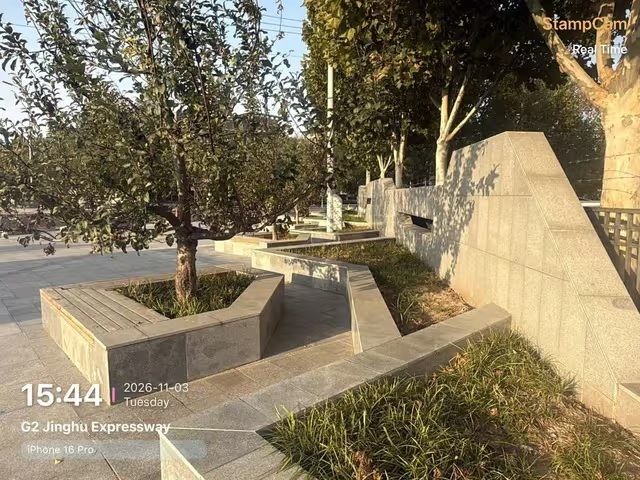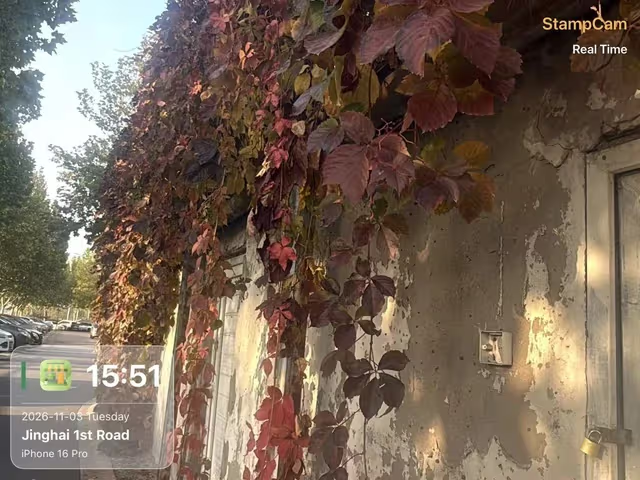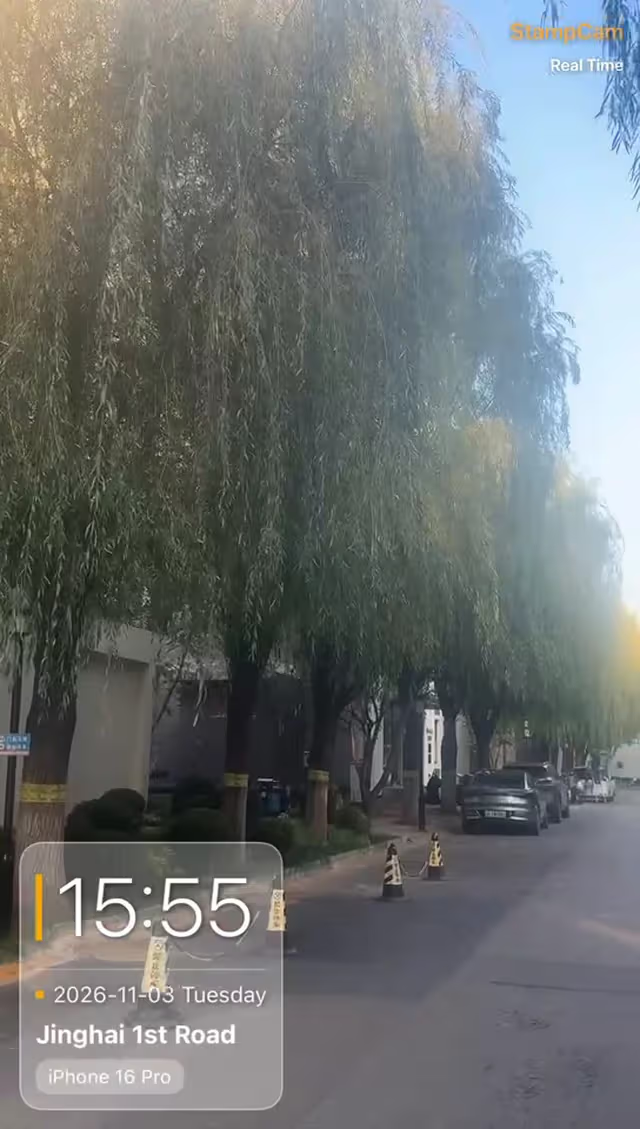
Cap waktu pada saat Anda memotret
Tentukan jenis tanggal yang diperlukan
Metadata file, kartu judul tetap, dan cap waktu yang berubah di layar memiliki fungsi berbeda. Metadata membantu mengatur file; judul memberi label pada klip; watermark yang dirender dapat tetap terlihat selama pemutaran.
| Bentuk | Yang dilihat penonton |
|---|---|
| Informasi file | Tanggal dalam penampil file yang mendukungnya, belum tentu di dalam bingkai. |
| Judul atau takarir | Label yang dapat menjelaskan seluruh rekaman. |
| Watermark yang dirender | Teks di dalam bingkai video yang tersimpan. |
Buat rekaman percobaan singkat
- Pilih mode video Buka StampCam dan pilih mode video sebelum mulai.
- Pilih kolom Atur gaya watermark dan aktifkan waktu; tambahkan lokasi atau catatan hanya bila perlu.
- Rekam klip singkat Rekam beberapa detik dengan gerakan dan, jika diperlukan, suara.
- Hentikan dan simpan Tunggu hingga penyimpanan selesai sebelum meninggalkan aplikasi.
- Putar hasilnya Periksa watermark dan audio pada video tersimpan sebelum merekam kejadian penting.
Jaga agar watermark mudah dibaca
Pilih gaya ringkas, hindari objek bergerak yang penting, dan periksa kontras pada bagian terang maupun gelap. Jika video ditonton di ponsel, blok alamat yang besar bisa menutupi detail alih-alih memperjelasnya.
Gunakan catatan untuk mengenali pekerjaan atau objek. Periksa perilaku kolom waktu saat pengujian, jangan menganggap semua gaya memperbaruinya setiap detik. Tanggal tetap juga berguna, tetapi berbeda dari jam yang terus berjalan.
Periksa izin dan batas penggunaan offline
Akses kamera diperlukan untuk merekam; akses mikrofon relevan jika suara diperlukan. Apple menjelaskan keduanya dalam panduan izin perangkat keras. Periksa juga izin aplikasi Android.
Waktu berasal dari jam perangkat. Alamat dan cuaca mungkin membutuhkan layanan jaringan, sedangkan GPS memerlukan hasil penentuan posisi yang dapat digunakan. Uji kombinasi kolom yang dipilih di kondisi perekaman sebenarnya.
Periksa sebelum berbagi
- Putar klip tersimpan, bukan hanya tampilan kamera langsung.
- Periksa bingkai pertama, bagian tengah, dan akhir.
- Dengarkan audionya bila penjelasan lisan penting.
- Periksa versi yang dihasilkan oleh cara berbagi atau kompresi yang biasa digunakan.
Pertanyaan
Apakah kamera bawaan selalu mencetak tanggal pada video?
Mengapa watermark terlihat di pratinjau tetapi hilang setelah disimpan?
Bisakah tanggal ditambahkan ke video lama?
Sumber
Referensi yang dikutip dalam artikel ini, dengan tautan untuk bacaan lebih lanjut.