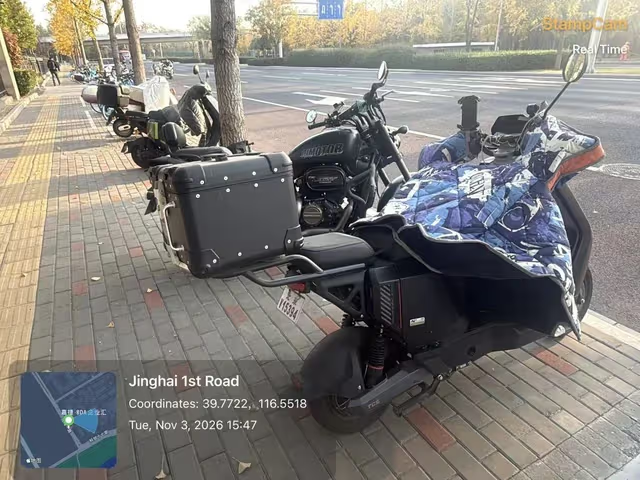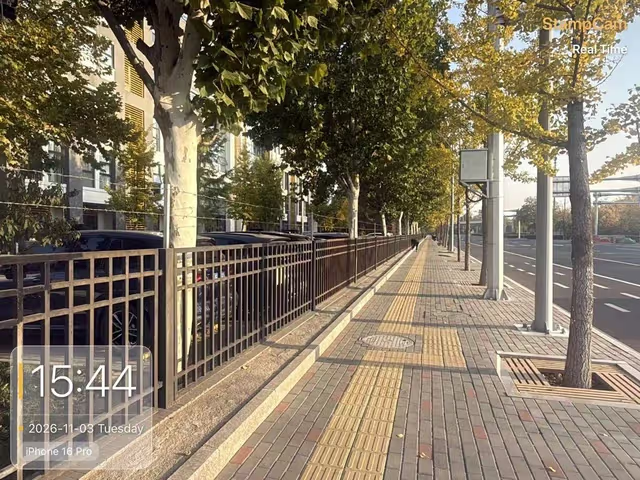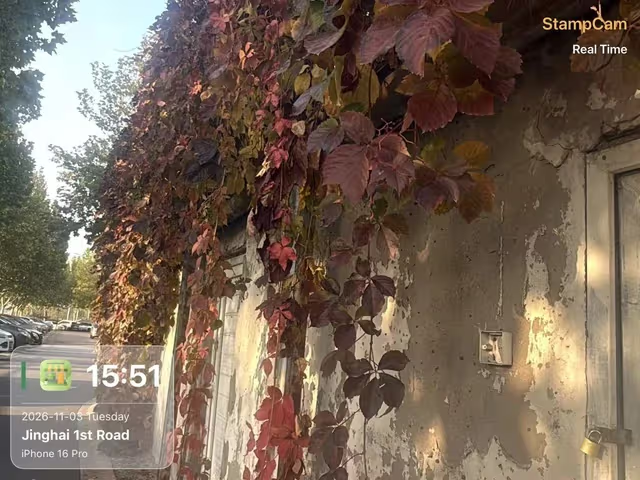
Cap waktu pada saat Anda memotret
Temukan tahap yang bermasalah
| Yang terlihat | Yang diperiksa |
|---|---|
| Alamat dan koordinat yang dapat digunakan sama-sama tidak ada | Lokasi perangkat, izin aplikasi, dan penerimaan sinyal. |
| Koordinat muncul tetapi alamat kosong | Koneksi jaringan dan pencarian alamat. |
| Alamat muncul di pratinjau tetapi tidak di foto tersimpan | Gaya yang dipilih, kolom yang terlihat, dan hasil tersimpan. |
| Alamat tampak masuk akal tetapi salah atau lama | Posisi saat ini, data cache, dan pilihan lokasi manual. |
Alamat dan baris koordinat merupakan kolom terpisah. Koordinat yang disembunyikan tidak membuktikan aplikasi gagal menentukan lokasi. Periksa kontrol lokasi serta watermark itu sendiri.
Periksa dengan urutan yang dapat diulang
- Periksa kolom dan gaya Buka pengaturan watermark, aktifkan alamat, dan pilih gaya dengan ruang untuk menampilkannya.
- Periksa izin lokasi Aktifkan lokasi perangkat dan tinjau akses StampCam saat digunakan; aktifkan lokasi presisi bila sesuai.
- Perbarui posisi Cocokkan lokasi yang ditampilkan dengan sekitar. Pindah ke tempat dengan penerimaan lebih baik dan coba kembali bila perlu.
- Periksa pencarian alamat Sambungkan jaringan jika alamat diperlukan, tunggu pencarian, lalu periksa lokasi cache atau pilihan manual.
- Periksa foto percobaan tersimpan Jika pratinjau sudah benar, simpan foto baru dan periksa alamat hasilnya sebelum mengubah pengaturan lain.
Temukan pengaturan izin pada ponsel
Di iPhone, buka Pengaturan → Privasi & Keamanan → Layanan Lokasi → StampCam. Pastikan lokasi aktif dan aplikasi dapat mengaksesnya saat digunakan. Di Android, buka informasi aplikasi → Izin → Lokasi; nama menu berbeda menurut ponsel.
Gunakan lokasi presisi bila tugas membutuhkannya. Jika sebelumnya hanya memberikan izin sekali, sesi berikutnya mungkin meminta izin lagi. Penjelasan kontrol Apple dan Google tersedia pada sumber di bawah.
Mengapa ada koordinat tetapi tidak ada alamat
Posisi dapat tersedia sebelum alamat jalan yang terbaca diperoleh. Mengubah koordinat menjadi alamat memerlukan pencarian; kegagalan layanan, tidak ada koneksi, atau data peta yang tidak lengkap dapat membuat alamat kosong. Cuaca yang tersedia bukan bukti bahwa pencarian alamat bekerja.
Jika nama tempat muncul setelah tersambung kembali, periksa apakah itu lokasi saat ini, bukan lokasi cache atau pilihan manual. Jangan mengganti hasil yang belum pasti dengan label yang terlihat meyakinkan lalu menyebutnya hasil pengukuran.
Jika pratinjau dan foto tersimpan berbeda
- Ambil foto percobaan baru setelah mengubah kolom.
- Periksa di galeri, di luar aplikasi.
- Coba gaya lain yang menyediakan tempat alamat.
- Catat versi aplikasi dan simpan sampel bila masalah berlanjut.
Pertanyaan
Mengapa koordinat ada tetapi alamat jalan tidak muncul?
Apakah lokasi presisi menjamin alamat benar?
Apakah sebaiknya langsung memasang ulang?
Sumber
Referensi yang dikutip dalam artikel ini, dengan tautan untuk bacaan lebih lanjut.