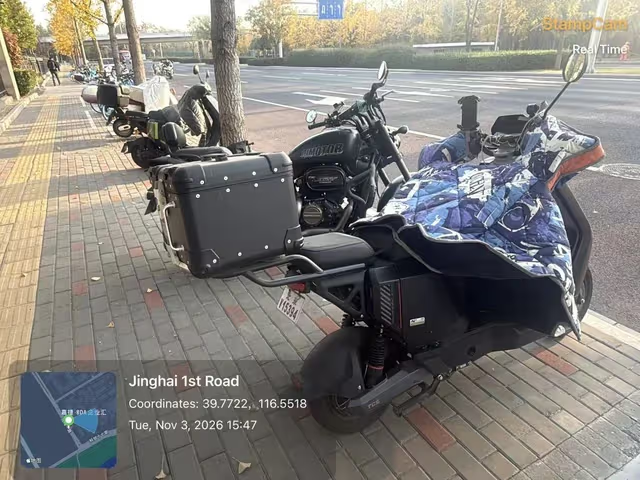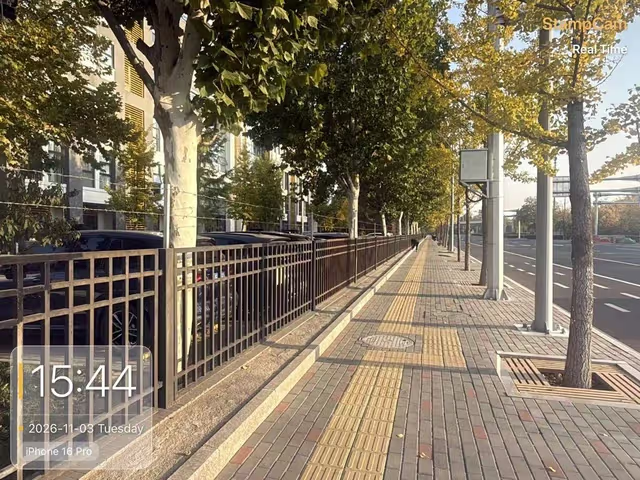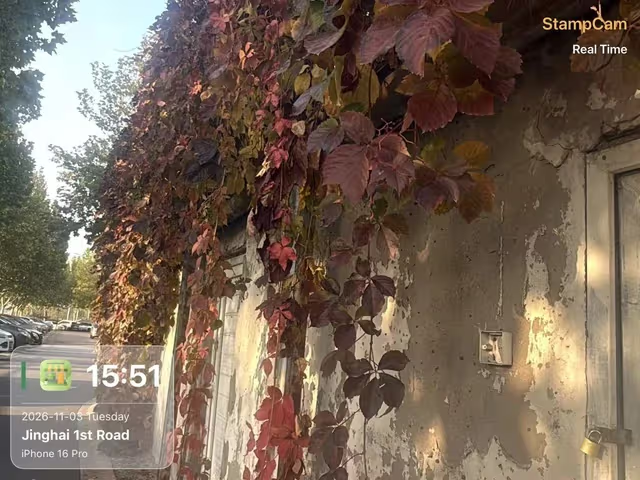
Đóng dấu ngay khoảnh khắc bạn bấm chụp
Xác định giai đoạn gặp lỗi
| Hiện tượng | Kiểm tra tiếp |
|---|---|
| Không có địa chỉ và tọa độ dùng được | Vị trí thiết bị, quyền ứng dụng và khả năng thu tín hiệu. |
| Có tọa độ nhưng địa chỉ trống | Kết nối mạng và tra cứu địa chỉ. |
| Xem trước có địa chỉ nhưng ảnh lưu không có | Mẫu đã chọn, trường hiển thị và kết quả đã lưu. |
| Địa chỉ có vẻ hợp lý nhưng sai hoặc cũ | Vị trí hiện tại, dữ liệu đệm và địa điểm chọn thủ công. |
Địa chỉ và dòng tọa độ là các trường độc lập. Ẩn tọa độ không chứng minh ứng dụng không định vị được. Hãy xem phần điều khiển vị trí cùng với watermark.
Kiểm tra theo thứ tự có thể lặp lại
- Kiểm tra trường và mẫu Mở điều khiển watermark, bật địa chỉ và dùng mẫu có chỗ hiển thị.
- Kiểm tra quyền vị trí Bật vị trí thiết bị, xem quyền StampCam khi sử dụng và bật vị trí chính xác nếu phù hợp.
- Làm mới vị trí Đối chiếu vị trí hiển thị với xung quanh. Nếu cần, ra nơi thu tín hiệu tốt hơn rồi thử lại.
- Kiểm tra tra cứu Kết nối lại nếu cần địa chỉ, chờ tra cứu và xem địa điểm trong bộ nhớ đệm hoặc được chọn thủ công.
- Kiểm tra ảnh thử đã lưu Nếu xem trước đúng, lưu ảnh mới rồi kiểm tra địa chỉ xuất ra trước khi đổi thêm cài đặt.
Tìm cài đặt quyền trên điện thoại
Trên iPhone, mở Cài đặt → Quyền riêng tư & Bảo mật → Dịch vụ định vị → StampCam. Kiểm tra vị trí đã bật và ứng dụng được truy cập khi sử dụng. Trên Android, mở thông tin ứng dụng → Quyền → Vị trí; tên mục thay đổi theo máy.
Dùng vị trí chính xác khi công việc cần. Nếu đã cấp quyền một lần, lần dùng sau có thể phải cấp lại. Apple và Google giải thích các điều khiển này trong nguồn bên dưới.
Hiểu trường hợp có tọa độ nhưng thiếu địa chỉ
Có thể xác định được vị trí trước khi có địa chỉ đường phố dễ đọc. Chuyển tọa độ thành địa chỉ là bước tra cứu; dịch vụ lỗi, mất kết nối hoặc dữ liệu bản đồ thiếu có thể làm dòng này trống. Có thời tiết không phải phép thử đáng tin cho tra cứu địa chỉ.
Nếu tên địa điểm hiện sau khi kết nối lại, hãy kiểm tra đó là nơi hiện tại chứ không phải dữ liệu đệm hoặc nơi chọn thủ công. Đừng thay kết quả chưa chắc bằng nhãn có vẻ chắc chắn rồi coi là vị trí đã đo.
Nếu xem trước và ảnh đã lưu khác nhau
- Chụp ảnh thử mới sau khi đổi trường.
- Kiểm tra trong thư viện bên ngoài ứng dụng.
- Thử mẫu khác có chỗ cho địa chỉ.
- Ghi phiên bản ứng dụng và giữ mẫu nếu tình trạng tiếp diễn.
Câu hỏi thường gặp
Vì sao thấy tọa độ nhưng không thấy địa chỉ đường phố?
Bật vị trí chính xác có bảo đảm địa chỉ đúng không?
Có nên cài lại ngay không?
Nguồn tham khảo
Tài liệu tham khảo được trích dẫn trong bài viết và liên kết để đọc thêm.