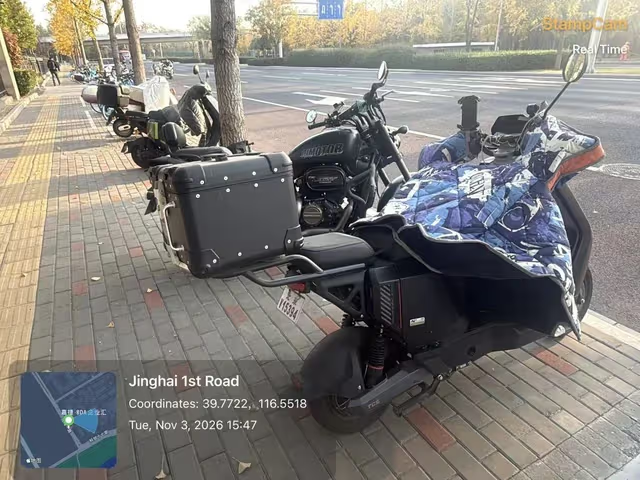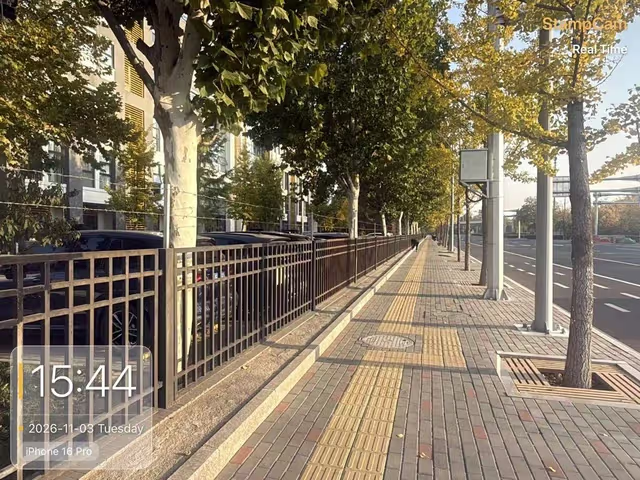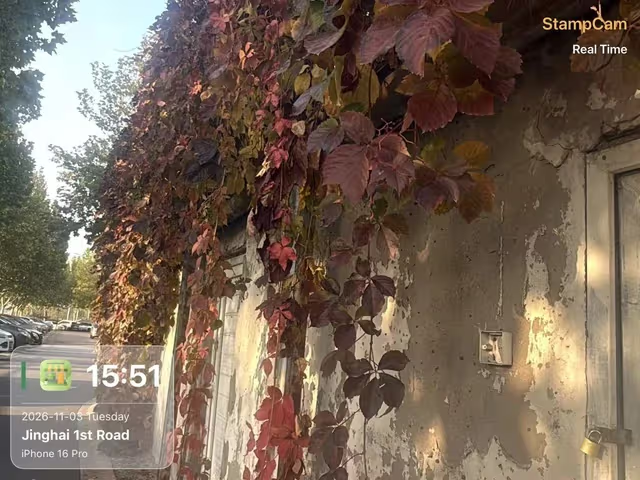
찍는 순간 그대로 새겨집니다
문제가 발생한 단계 찾기
| 보이는 증상 | 다음 확인 사항 |
|---|---|
| 주소와 유효한 좌표가 모두 없음 | 기기 위치 기능, 앱 권한과 수신 상태. |
| 좌표는 있으나 주소는 비어 있음 | 네트워크 연결과 주소 조회. |
| 미리보기에는 주소가 있으나 저장 사진에는 없음 | 선택한 스타일, 표시 항목과 저장 결과. |
| 그럴듯하지만 잘못되었거나 오래된 주소 | 현재 위치, 캐시 데이터와 수동 위치 선택. |
주소와 좌표는 독립된 항목입니다. 좌표 표시가 꺼져 있다고 앱이 위치 파악에 실패한 것은 아닙니다. 워터마크와 함께 위치 제어 화면도 확인하세요.
항목과 스타일 확인워터마크 설정에서 주소를 켜고 주소 공간이 있는 스타일을 사용합니다.
위치 권한 확인기기 위치 기능과 StampCam의 사용 중 접근 권한을 확인하고 필요하면 정확한 위치를 켭니다.
위치 새로 확인표시된 위치를 주변과 비교합니다. 필요하면 수신이 더 좋은 장소로 이동해 다시 시도합니다.
일정한 순서로 확인하기
- 항목과 스타일 확인 워터마크 설정에서 주소를 켜고 주소 공간이 있는 스타일을 사용합니다.
- 위치 권한 확인 기기 위치 기능과 StampCam의 사용 중 접근 권한을 확인하고 필요하면 정확한 위치를 켭니다.
- 위치 새로 확인 표시된 위치를 주변과 비교합니다. 필요하면 수신이 더 좋은 장소로 이동해 다시 시도합니다.
- 주소 조회 확인 주소가 필요하면 네트워크에 연결하고 조회를 기다립니다. 캐시나 수동 선택 장소도 확인합니다.
- 저장된 시험 사진 확인 미리보기가 맞으면 새 사진을 저장하고 출력된 주소를 확인한 뒤 추가 설정을 바꿉니다.
iOS
Android
휴대전화에서 권한 설정 찾기
iPhone에서는 설정 → 개인정보 보호 및 보안 → 위치 서비스 → StampCam을 엽니다. 위치 기능이 켜져 있고 앱 사용 중 접근할 수 있는지 확인하세요. 안드로이드는 앱 정보 → 권한 → 위치에서 확인하며 기기마다 명칭이 다를 수 있습니다.
작업에 필요하면 정확한 위치를 사용하세요. 일회성 권한을 허용했다면 다음 사용 시 다시 허용해야 할 수 있습니다. 아래 출처에서 Apple과 Google의 설명을 확인할 수 있습니다.
좌표만 있고 주소가 없는 경우 이해하기
읽을 수 있는 도로명 주소를 얻기 전에 위치부터 파악될 수 있습니다. 좌표를 주소로 바꾸는 조회 과정에서 서비스 오류, 연결 끊김이나 부족한 지도 데이터로 빈칸이 생길 수 있습니다. 날씨가 표시된다고 주소 조회가 정상이라는 뜻은 아닙니다.
다시 연결한 후 장소 이름이 나타나면 현재 위치인지, 캐시나 수동 선택 장소인지 확인하세요. 불확실한 결과를 확실해 보이는 문구로 바꾼 뒤 실제 측정값처럼 제시하지 마세요.
미리보기와 저장 사진이 다를 때
- 항목을 바꾼 뒤 새 시험 사진을 찍습니다.
- 앱 밖의 갤러리에서 확인합니다.
- 주소 공간이 있는 다른 스타일을 시험합니다.
- 계속 문제가 있으면 앱 버전과 샘플을 보관합니다.
자주 묻는 질문
좌표는 있는데 도로명 주소는 왜 없나요?
좌표와 주소 조회는 별개입니다. 유효한 위치가 있어도 주소 서비스가 작동하지 않거나 적절한 결과가 없을 수 있습니다.
정확한 위치를 켜면 주소가 항상 맞나요?
아니요. 더 정밀한 위치에 접근하는 데 도움이 되지만 수신 환경, 지도 범위, 조회 결과와 수동 선택도 영향을 줍니다.
바로 재설치해야 하나요?
항목, 스타일, 권한, 위치와 조회를 먼저 확인하세요. 재설치하면 원인을 알지 못한 채 설정만 지워질 수 있습니다.