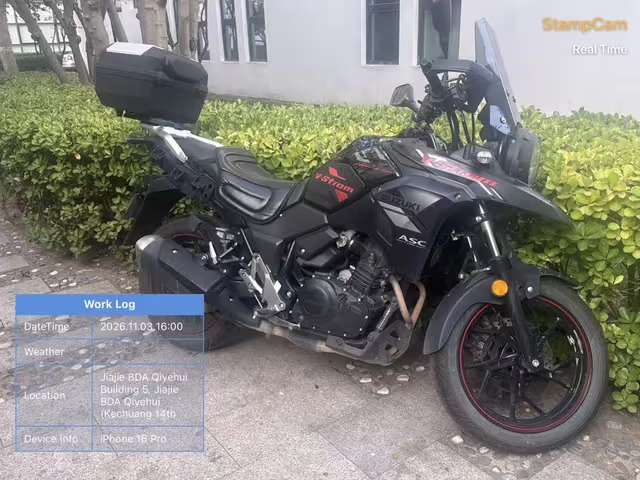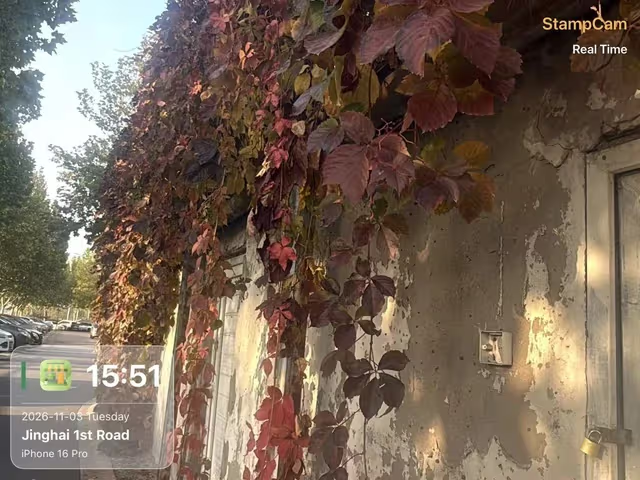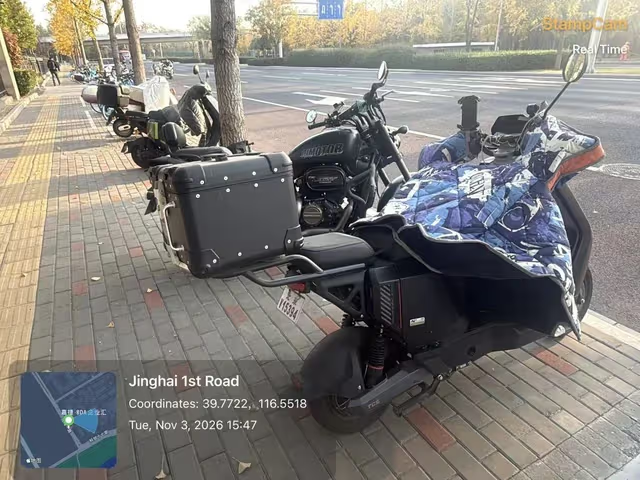
Đóng dấu ngay khoảnh khắc bạn bấm chụp
Phân biệt dấu nhìn thấy và thẻ GPS
Thẻ GPS EXIF lưu thông tin vị trí bên trong tệp ảnh tương thích. Dấu tọa độ nhìn thấy là chữ được vẽ lên ảnh. Có một loại không chứng minh loại còn lại cũng có; hãy kiểm tra cả hai nếu quy trình yêu cầu.
| Thông tin | Cách kiểm tra |
|---|---|
| Tọa độ nhìn thấy | Xem ảnh đã lưu khi ẩn các nút của thư viện. |
| Siêu dữ liệu GPS | Dùng bảng thông tin tệp gốc hoặc trình đọc EXIF. |
| Địa chỉ đường phố | Đối chiếu tên địa điểm với cảnh thực tế; đây là bước tra cứu riêng. |
Chụp ảnh có dòng tọa độ
- Cho phép vị trí Bật vị trí thiết bị và cho phép StampCam sử dụng khi dùng ứng dụng.
- Chọn mẫu phù hợp Chọn mẫu có chỗ cho tọa độ rồi mở phần chỉnh sửa watermark.
- Bật tọa độ Bật trường tọa độ; địa chỉ và tọa độ là hai lựa chọn riêng.
- Chờ và đối chiếu Chờ vị trí phù hợp rồi kiểm tra với nơi bạn thực sự đang đứng.
- Lưu và kiểm tra Chụp ảnh, mở kết quả đã lưu và xác nhận dòng tọa độ dễ đọc.
Bảo đảm vị trí có ích
Kiểm tra quyền vị trí của StampCam trong cài đặt thiết bị. Apple và Android đều có điều khiển vị trí theo ứng dụng; dùng vị trí chính xác khi phù hợp với công việc. Cấp quyền cho phép truy cập nhưng không bảo đảm thu tín hiệu tốt hoặc định vị đúng.
Nếu kết quả cũ hoặc không hợp lý, hãy ra nơi có tầm nhìn bầu trời thoáng hơn, chờ rồi thử lại. Tòa nhà và môi trường trong nhà có thể gây khó định vị. Đối chiếu vị trí với xung quanh trước khi dựa vào bản ghi.
Đọc đúng định dạng tọa độ
Vĩ độ và kinh độ mô tả các trục khác nhau. Khi sao chép vào bản đồ, giữ đúng thứ tự, dấu thập phân, dấu âm hoặc dương và thông tin bán cầu. Đừng nhầm độ thập phân với độ, phút, giây.
Chia sẻ lượng thông tin vị trí phù hợp
Tọa độ có thể tiết lộ nhà riêng, địa chỉ khách hàng hoặc nơi nhạy cảm. Giữ bản đầy đủ cho người nhận có quyền; với bài đăng công khai, dùng bản có ít chi tiết vị trí hơn. Chỉ xóa EXIF không xóa được tọa độ đã in trong ảnh.
Câu hỏi thường gặp
Tọa độ có cần internet không?
Vì sao ảnh có địa chỉ nhưng không có tọa độ?
Có thể thêm thẻ GPS sau khi chụp không?
Nguồn tham khảo
Tài liệu tham khảo được trích dẫn trong bài viết và liên kết để đọc thêm.