Blog
Cách biết một bức ảnh được chụp ở đâu
Nếu một bức ảnh được chụp bằng điện thoại có bật định vị, tọa độ gần như chắc chắn vẫn nằm trong file — bạn chỉ cần biết tìm ở đâu. Dưới đây là bốn cách lấy chúng ra, và phải làm gì khi chúng không hề có ở đó.
Trước hết: vị trí có thể đã mất từ trước
Tọa độ GPS nằm trong siêu dữ liệu EXIF của bức ảnh (chuẩn được công bố), và siêu dữ liệu này rất dễ vỡ. Nó sống sót qua việc sao chép. Ngoài ra thì không sống sót qua nhiều thứ khác.
- WhatsApp, Instagram, Facebook, X và phần lớn app nhắn tin đều gỡ vị trí — thường là cả khối EXIF — khi bạn tải ảnh lên.
- Một lần chụp màn hình một bức ảnh thì không có siêu dữ liệu nào cả; đó là một bức ảnh mới.
- Một số điện thoại bỏ vị trí khi bạn chia sẻ từ app Ảnh.
- Những bức ảnh chụp lúc Dịch vụ vị trí đang tắt cho app Camera thì chưa từng có vị trí.
Vậy nếu bức ảnh đến từ người khác, hãy mặc định là vị trí đã mất cho đến khi bạn thực sự kiểm tra.
Bốn cách đọc
Hãy làm theo thứ tự. Cách đầu tiên không tốn gì và thường kết thúc việc tìm kiếm trước cả khi bạn mở một công cụ.
- Bắt đầu từ nguồn, không phải từ công cụ Nếu bức ảnh đến qua một app nhắn tin, một app mạng xã hội hay một lần chụp màn hình, hãy mặc định là vị trí đã mất. Kiểm tra điều đó trước khi bạn mất công mở một công cụ.
- Trên iPhone, vuốt lên Mở bức ảnh trong app Ảnh rồi vuốt lên, hoặc chạm vào nút thông tin. Có bản đồ hoặc địa chỉ nghĩa là tọa độ còn; không có gì nghĩa là chúng đã mất.
- Trên máy tính, mở thuộc tính của file macOS: mở bằng Preview rồi nhấn Command-I. Windows: nhấp chuột phải, Properties, Details, rồi đến nhóm GPS. Cách này đọc chính file, chứ không phải phỏng đoán của một thư viện ảnh.
- Muốn xem trọn vẹn, hãy dùng exiftool Nó in ra mọi thẻ trong file, điều mà không cửa sổ hệ thống nào làm được. exiftool -GPSLatitude -GPSLongitude -DateTimeOriginal photo.jpg
- Nếu dữ liệu đã mất, đừng đi tìm một công cụ đọc tốt hơn Không công cụ nào khôi phục được tọa độ đã bị gỡ. Từ đó chỉ còn là suy luận từ những gì nhìn thấy trong khung hình, hoặc là không có gì cả.
1. Ảnh trên iPhone
Mở bức ảnh, rồi vuốt lên hoặc chạm vào nút thông tin — Apple ghi nhận thao tác vuốt lên là nơi chứa thông tin này (Xem thông tin của ảnh và video trên iPhone). Nếu có vị trí, bạn sẽ thấy một bản đồ nhỏ hoặc một dòng địa chỉ bên dưới, và chạm vào bản đồ sẽ mở toàn màn hình. Ngày, giờ và thông tin camera được liệt kê bên dưới đó.
Chỉ những ảnh và video có nhúng sẵn thông tin vị trí (dữ liệu GPS) mới được đưa vào.
Apple, Sách hướng dẫn sử dụng iPhone — Xem ảnh theo vị trí trên iPhone
2. Google Photos
Mở bức ảnh rồi vuốt lên. Bảng chi tiết hiện vị trí trên bản đồ nếu có, kèm tên file, ngày và thiết bị. Trên phiên bản web, cùng thông tin đó nằm ở bảng thông tin bên phải.
3. Trên máy tính
Trên macOS, mở bức ảnh bằng Preview rồi nhấn Command-I, hoặc dùng Get Info trong Finder; cả hai đều hiện mục GPS. Trên Windows, nhấp chuột phải vào file, chọn Properties → Details, rồi cuộn đến nhóm GPS.
Nếu bạn muốn biết mọi thứ mà file đang lưu, exiftool là công cụ tiêu chuẩn, và nó đọc được nhiều hơn hẳn các cửa sổ của hệ điều hành:
exiftool -GPSLatitude -GPSLongitude -DateTimeOriginal photo.jpgNó chạy được trên macOS, Linux và Windows.
4. Trang xem EXIF online — hãy đọc cảnh báo trước
Có những trang web sẽ phân tích siêu dữ liệu của bức ảnh cho bạn. Chúng chạy được và rất tiện. Nhưng chúng cũng đồng nghĩa với việc tải bức ảnh bạn đang điều tra lên server của người khác — một việc khá kỳ lạ với một bức ảnh mà bạn đang muốn giữ kín vị trí. Hãy dùng chúng cho những bức ảnh bạn không quan tâm; với bất cứ thứ gì nhạy cảm, hãy dùng một công cụ trên máy.
Khi GPS đã mất và không gì lấy lại được
Nếu tọa độ đã bị gỡ thì chúng mất rồi. Không công cụ nào khôi phục được chúng từ các điểm ảnh — không có tra cứu ngược từ một bức hình về một địa điểm, bất kể phim ảnh đã dạy bạn điều gì.
Điều bạn vẫn có thể làm là thu hẹp lại từ những gì bức ảnh cho thấy: một mặt tiền cửa hàng, một biển tên đường, ngôn ngữ trên biển báo, góc nắng. Đó là công việc suy luận chứ không phải siêu dữ liệu, và thường thì đó mới là cách những việc này thực sự được giải quyết.
Hãy để bức ảnh tiếp theo tự mang theo địa điểm
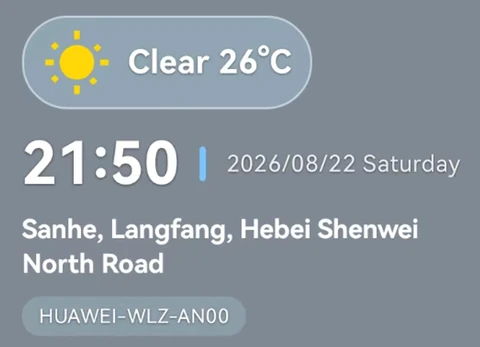
Cách khắc phục đáng tin không phải là một công cụ đọc tốt hơn. Mà là một bức ảnh tự mô tả chính nó. Nếu địa chỉ và tọa độ được in vào ảnh ngay khoảnh khắc bạn chụp, thì việc app nhắn tin tiếp theo làm gì với siêu dữ liệu cũng không còn quan trọng — thông tin đi cùng các điểm ảnh.
StampCam đóng dấu thời gian, địa chỉ, tọa độ GPS, thời tiết, độ cao và ghi chú lên ảnh và video ngay khi chúng được chụp, trên thiết bị của bạn. App miễn phí trên iOS và Android.
Đó là toàn bộ lập luận cho một camera đóng hình mờ. Siêu dữ liệu là một bản ghi bạn có thể làm mất; còn dấu là một phần của bức ảnh.
Câu hỏi thường gặp
Làm cách nào xem vị trí của một bức ảnh trên iPhone?
Vì sao bức ảnh của tôi không có dữ liệu vị trí?
Tôi có thể khôi phục dữ liệu GPS đã bị xóa khỏi ảnh không?
Làm sao để ảnh của tôi luôn ghi lại vị trí?
Nguồn tham khảo
Mọi nguồn bên ngoài mà bài viết này trích dẫn, kèm theo đường link đã dùng để đọc. Không nguồn nào là trang nói về app của chúng tôi.