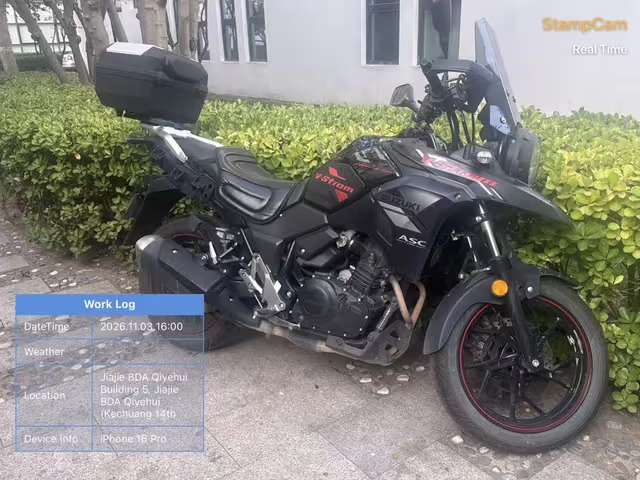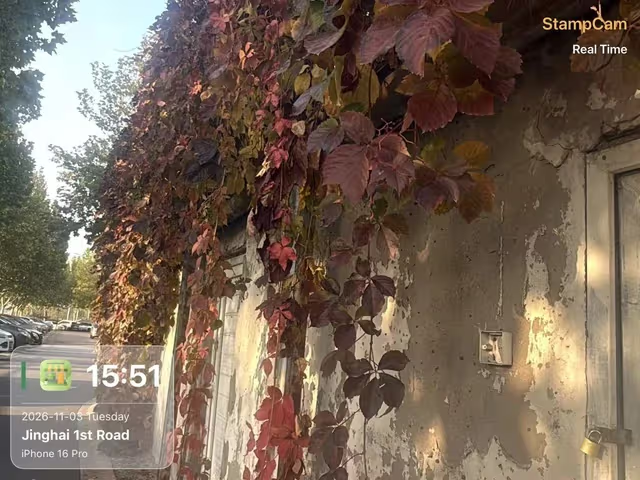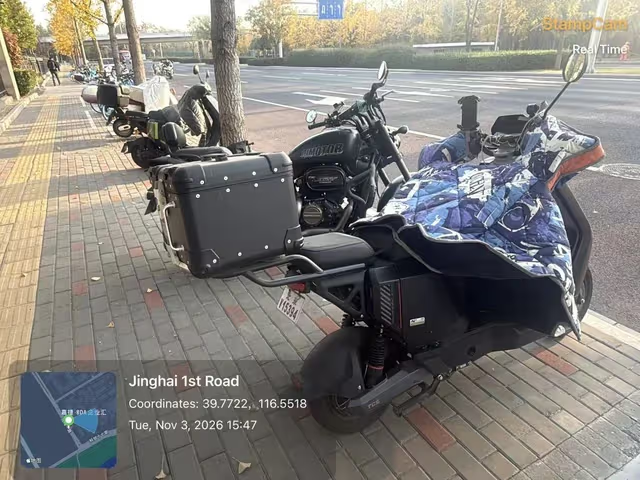
Cap waktu pada saat Anda memotret
Bedakan watermark yang terlihat dan tag GPS
Tag GPS EXIF menyimpan informasi lokasi di dalam file gambar yang mendukungnya. Watermark koordinat adalah teks yang digambar pada foto. Keberadaan salah satunya tidak membuktikan yang lain juga ada; periksa keduanya jika alur kerja membutuhkan keduanya.
| Catatan | Cara memeriksa |
|---|---|
| Koordinat yang terlihat | Lihat foto tersimpan tanpa kontrol galeri. |
| Metadata GPS | Gunakan panel informasi file asli atau pembaca EXIF. |
| Alamat jalan | Bandingkan nama tempat dengan lingkungan; alamat berasal dari pencarian terpisah. |
Ambil foto dengan koordinat yang terlihat
- Izinkan lokasi Aktifkan lokasi perangkat dan izinkan StampCam menggunakannya saat aplikasi dipakai.
- Pilih gaya yang sesuai Pilih gaya yang menyediakan ruang untuk koordinat dan buka pengaturan watermark.
- Aktifkan koordinat Nyalakan kolom koordinat; alamat dan koordinat merupakan pilihan terpisah.
- Tunggu dan bandingkan Tunggu hasil posisi yang dapat digunakan dan cocokkan dengan lokasi Anda sebenarnya.
- Simpan dan periksa Ambil foto, buka hasil tersimpan, dan pastikan baris koordinat terbaca.
Pastikan posisi masuk akal
Periksa akses lokasi StampCam di pengaturan perangkat. Apple dan Android menyediakan kontrol lokasi per aplikasi; gunakan lokasi presisi bila sesuai kebutuhan. Izin memberikan akses, tetapi tidak menjamin penerimaan sinyal atau akurasi.
Jika hasil sudah lama atau tidak masuk akal, pindah ke tempat dengan pandangan langit lebih terbuka, tunggu, lalu coba lagi. Bangunan dan kondisi dalam ruangan dapat menyulitkan penentuan posisi. Bandingkan lokasi dengan keadaan sekitar sebelum mengandalkan catatan.
Baca format koordinat dengan teliti
Lintang dan bujur menunjukkan sumbu yang berbeda. Saat menyalin ke peta, pertahankan urutan, tanda desimal, tanda positif atau negatif, serta informasi belahan bumi. Jangan menyamakan derajat desimal dengan format derajat, menit, dan detik.
Bagikan lokasi secukupnya
Koordinat dapat mengungkap rumah, alamat pelanggan, atau lokasi sensitif. Simpan catatan lengkap untuk penerima yang berwenang; gunakan versi dengan detail lokasi lebih sedikit untuk unggahan publik. Menghapus EXIF saja tidak menghapus koordinat yang sudah tercetak pada gambar.
Pertanyaan
Apakah koordinat membutuhkan internet?
Mengapa ada alamat tetapi tidak ada koordinat?
Bisakah tag GPS ditambahkan setelah foto diambil?
Sumber
Referensi yang dikutip dalam artikel ini, dengan tautan untuk bacaan lebih lanjut.