Blog
Cómo poner una marca de tiempo en fotos del iPhone
Tu iPhone ya registra la hora exacta — y casi siempre el lugar — de cada foto que hace. Lo único es que guarda esa información en los metadatos del archivo en vez de imprimirla en la imagen, lo cual va perfecto hasta que tienes que pasarle la foto a otra persona.
La hora está en tu foto. Pero no encima de ella.
Cada foto que guarda tu iPhone lleva un bloque de metadatos llamado EXIF — el formato es un estándar abierto y publicado (CIPA DC-X008). Dentro están la hora de la captura con precisión de segundo, la cámara y el objetivo y, si los Servicios de localización estaban activados para Cámara, la latitud y la longitud.
El problema es que casi nada te muestra esto. La app Fotos pone una fecha encima de un grupo de imágenes, las redes sociales borran los metadatos al subirlas y, en cuanto mandas una foto por un mensajero o por correo, quien la recibe se queda con los píxeles y con nada del contexto.
Así que «añadir una marca de tiempo» son en realidad dos tareas distintas: leer los metadatos que ya están ahí, o grabar la hora y el lugar en los píxeles para que sobrevivan al envío. Solo la segunda sigue funcionando cuando la foto ya ha salido de tu móvil.
Tres formas, y lo que te cuesta de verdad cada una
1. Marcar: gratis, manual y no es en realidad una marca de tiempo
Abre una foto, toca Editar → Marcar, añade un cuadro de texto y escribe la fecha. Funciona, no cuesta nada y es del todo manual: foto a foto, con la fecha tecleada por ti. Si la foto pretende demostrar cuándo se hizo, una nota escrita a mano no es lo mismo que un sello que ha producido la cámara.
Conviene saberlo: Marcar modifica la imagen en sí, así que guarda antes una copia si te importa el original.
2. Atajos: automatizable, pero frágil
Puedes montar un Atajo que haga una foto, superponga un texto y guarde el resultado. Es la alternativa gratuita más cercana y sí te ahorra teclear.
En la práctica hay dos problemas. Hay que activarlo cada vez, así que no es la cámara que abres por reflejo; y solo sabe lo que tú le dices, de modo que meter la dirección actual o el clima implica acciones extra que suelen romperse cuando una actualización del sistema las cambia. La mayoría lo configura, lo usa dos veces y vuelve a la cámara de fábrica.
3. Una cámara con marca de tiempo: el sello al disparar
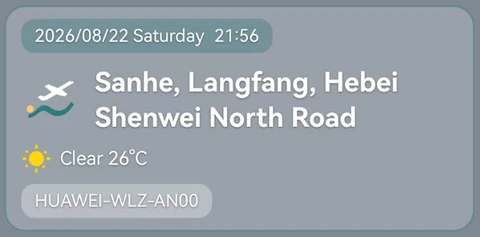
La tercera opción es disparar con una app que renderiza la hora, la dirección, las coordenadas y lo que quieras dentro de la imagen mientras se toma. Nada que recordar, nada que teclear, y el sello forma parte de los píxeles desde el principio.
Eso es lo que hace StampCam. La contrapartida es que solo sella las fotos que hagas con ella; por eso importa el apartado siguiente si ya tienes el carrete lleno de fotos antiguas.
Cómo sellar una foto mientras la haces
- Permitir la ubicación Abre StampCam y permite el acceso a la ubicación mientras usas la app. Sin él, la app todavía puede imprimir la hora, pero no la dirección.
- Elegir un estilo El estilo decide qué aparece en la foto: solo la hora, hora y dirección, coordenadas, clima, altitud, una nota o un logotipo.
- Encuadrar y disparar El sello se renderiza dentro de la imagen antes de guardarla en tu carrete.
- Comprueba antes de irte Si la dirección está mal, vuelve a disparar ahora en vez de descubrirlo más tarde. Esa comprobación es justo el sentido de imprimir al capturar.
¿Y las fotos que ya has hecho?
Puedes añadir un sello a una foto existente, y StampCam lo hace desde la vista de álbum. Pero ten claro qué produces con eso: el sello lleva o bien la hora a la que lo añadiste o bien una hora que hayas escrito tú, no la hora que registró la cámara.
La razón de que la distinción no sea una sutileza es que el registro original sí sigue existiendo; simplemente no se ve. La propia documentación de Apple para la app Fotos lo dice sin rodeos:
Solo se incluyen las imágenes y los vídeos que tienen información de ubicación (datos GPS) integrada.
Apple, Manual del iPhone — Buscar fotos por ubicación
Entonces, ¿cuál te conviene?
Una foto suelta que anotar una vez → Marcar. Un flujo que repites y no te importa mantener → Atajos. Fotos cuya hora y lugar tienen que ser fiables, hechas con regularidad, por ti y en tu propio móvil → una cámara con marca de tiempo.
Preguntas
¿Cómo pongo una marca de tiempo gratis en las fotos del iPhone?
¿El iPhone puede poner una marca de tiempo automáticamente?
¿Cómo pongo la ubicación en una foto en iOS?
¿Una marca de tiempo en una foto demuestra cuándo se hizo?
Fuentes
Todas las fuentes externas que cita este artículo, con el enlace desde el que se leyeron. Ninguna es una página sobre nuestra propia app.