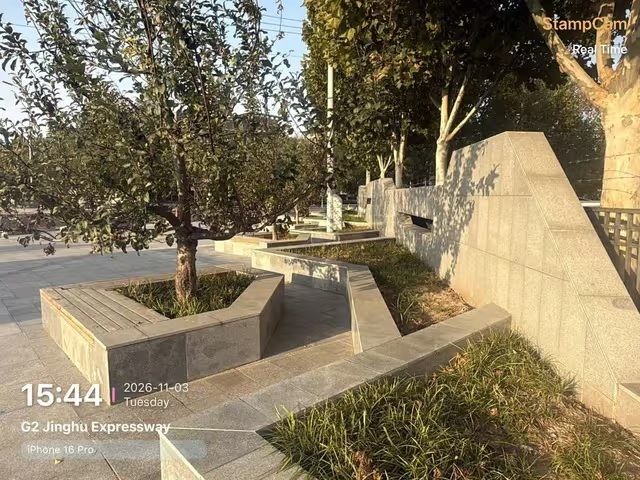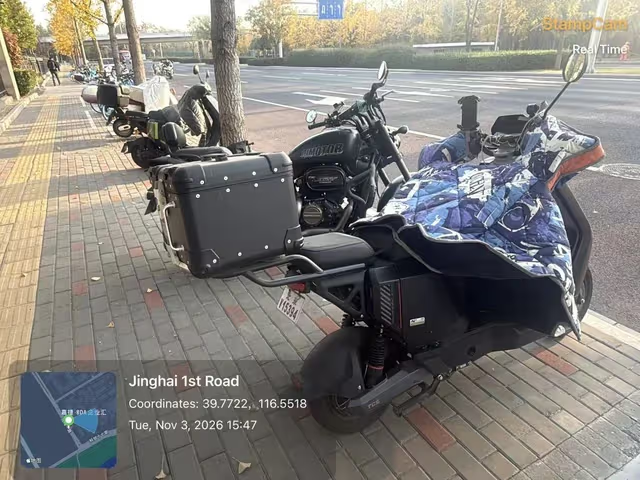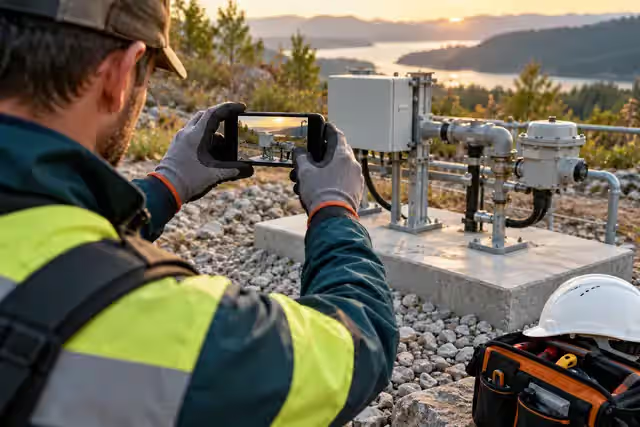
찍는 순간 그대로 새겨집니다
먼저 기본 카메라 확인하기
안드로이드 카메라 기능은 제조사와 소프트웨어 버전에 따라 다릅니다. 카메라 설정에서 워터마크나 날짜 표시와 같은 항목을 찾아보세요. 기기 이름만 표시하는 워터마크는 촬영 날짜를 추가하지 않습니다.
시험 사진을 찍어 갤러리에서 열고 화면 제어 버튼을 숨겨 보세요. 날짜도 사라진다면 사진에 저장된 문구가 아니라 갤러리 화면에 표시된 정보입니다.
| 상황 | 적합한 방법 |
|---|---|
| 기본 카메라가 날짜 표시를 지원하는 새 사진 | 기본 기능을 켜고 저장 결과를 확인합니다. |
| 표시 항목을 조정할 새 사진 | 타임스탬프 카메라에서 필요한 항목만 선택합니다. |
| 기존 사진 | 촬영일을 확인한 후 복사본에 글자를 넣습니다. |
스타일 선택StampCam을 열고 워터마크 스타일과 편집 화면을 선택합니다.
날짜와 시간 켜기시간 표시를 유지하고 필요 없는 항목을 끕니다.
휴대전화 시간 확인특히 여행 후에는 날짜와 시간대를 확인합니다.
StampCam으로 날짜가 있는 사진 찍기
- 스타일 선택 StampCam을 열고 워터마크 스타일과 편집 화면을 선택합니다.
- 날짜와 시간 켜기 시간 표시를 유지하고 필요 없는 항목을 끕니다.
- 휴대전화 시간 확인 특히 여행 후에는 날짜와 시간대를 확인합니다.
- 시험 사진 촬영 중요한 부분을 가리지 않도록 배치하고 촬영합니다.
- 저장 결과 확인 갤러리에서 사진을 열어 날짜가 이미지에 포함되었는지 확인합니다.
iOS
Android
필요한 정보만 선택하기
선택한 스타일의 워터마크 편집 화면에서 날짜와 시간을 켜고, 주소·좌표·날씨가 필요 없다면 끄세요. 위치 권한은 장소 관련 정보에 필요하며 시간만 표시할 때는 필요하지 않습니다.
“계량기 A · 수리 전” 같은 짧은 메모는 비슷한 사진을 구별하는 데 도움이 됩니다. 워터마크가 계량기 숫자나 손상 부위, 피사체를 가리지 않는지 확인하세요.
기존 사진의 날짜를 잘못 바꾸지 않기
편집 앱은 직접 입력한 날짜, 편집 날짜 또는 파일에 저장된 촬영일을 사용할 수 있습니다. 날짜 출처를 확인하세요. 가져온 파일이나 대화 앱에서 받은 사진의 파일 날짜는 다를 수 있으므로 원본 정보와 비교하세요.
실제로 보낼 사진 확인하기
- 카메라 앱 밖에서 저장된 사진을 엽니다.
- 날짜와 시간대, 일반 화면 크기에서 글자가 읽히는지 확인합니다.
- 평소 사용하는 방법으로 시험 전송하고 받은 사본을 확인합니다.
- 중요한 기록이라면 원본 파일을 보관합니다.
자주 묻는 질문
모든 안드로이드 카메라에 날짜 표시 기능이 있나요?
아니요. 제조사와 카메라 버전에 따라 다릅니다. 저장된 사진으로 확인하세요.
시간만 표시할 때 위치 권한이 필요한가요?
날짜와 시간은 기기 시계에서 가져옵니다. 위치 권한은 좌표나 주소처럼 위치를 사용하는 항목에 필요합니다.
기존 사진에 원래 촬영일을 넣을 수 있나요?
정확한 촬영일을 사용하는 편집 앱이나 직접 입력으로 표시할 수 있습니다. 원본 정보를 확인하고 변경하지 않은 사본을 보관하세요.