कई तस्वीरें और कार्य टेम्पलेट
कार्य रिपोर्ट, दैनिक अपडेट, पहले/बाद की तुलना या निर्माण लॉग के लिए ऐप में ली गई अधिकतम 9 तस्वीरें चुनें।
एक कॉलम, दो कॉलम, ग्रिड या तस्वीर-टेक्स्ट लेआउट चुनें और तस्वीरों का क्रम बदलें।

समय और स्थान वॉटरमार्क कैमरा
दिखने वाला संदर्भ; सेव की गई फ़ाइल जाँचें।
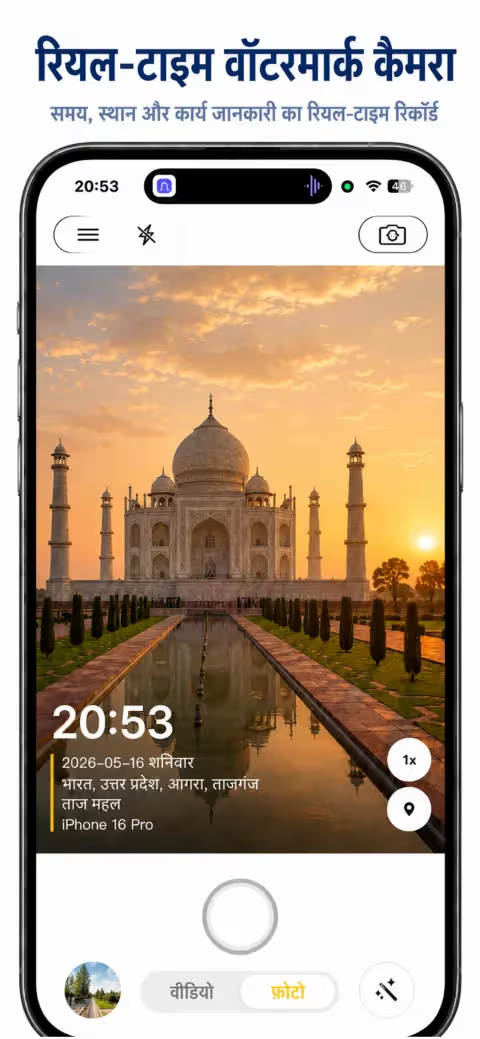
समय और स्थान वाली तस्वीरें व वीडियो लें, साइट की तस्वीरों से कार्य रिपोर्ट बनाएँ और इमेज, PDF या ZIP साझा करें। मुफ़्त, बिना खाते के।
 डाउनलोड करने के लिए स्कैन करें
 डाउनलोड करने के लिए स्कैन करें
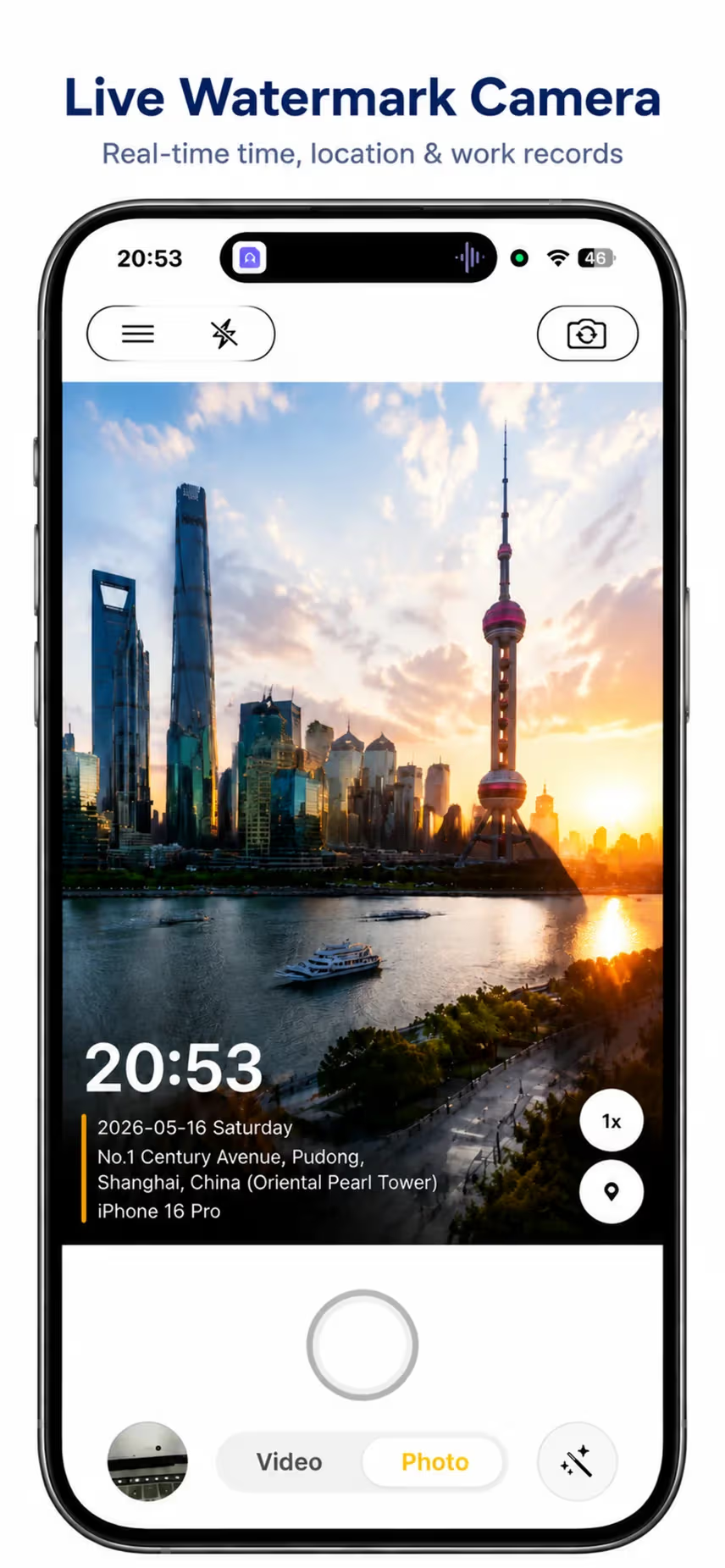
मुख्य बातें
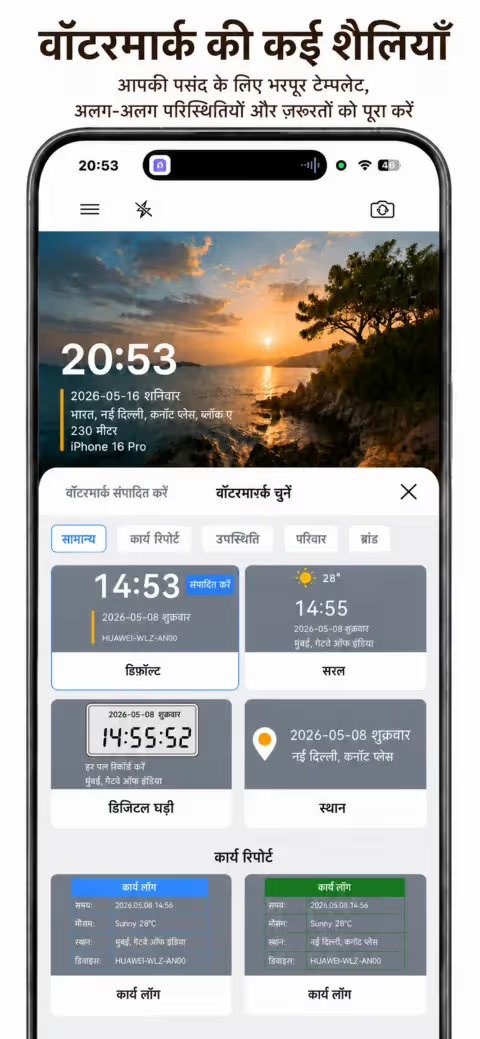
कार्यस्थल से नुक्कड़ की कॉफ़ी शॉप तक। अपने पल के लिए सही स्टाइल चुनें।
Android स्टाइल प्रीव्यू में नमूना टेक्स्ट है। उपलब्ध स्टाइल प्लेटफ़ॉर्म और संस्करण के अनुसार बदल सकते हैं।
असली इंटरफ़ेस देखने के लिए स्वाइप करें
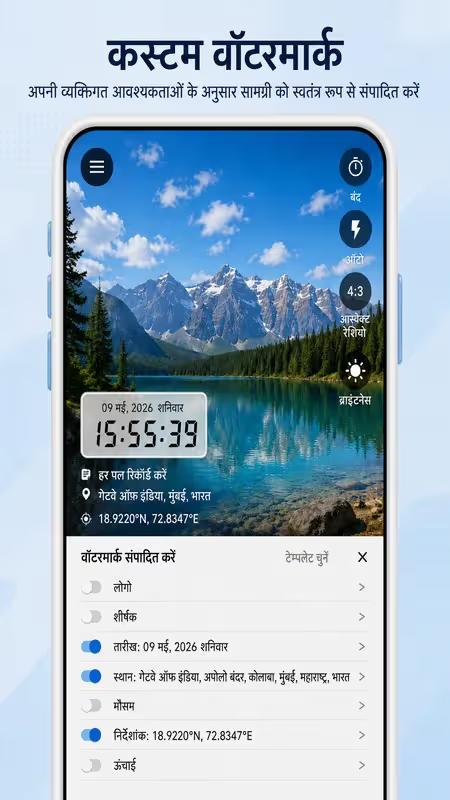
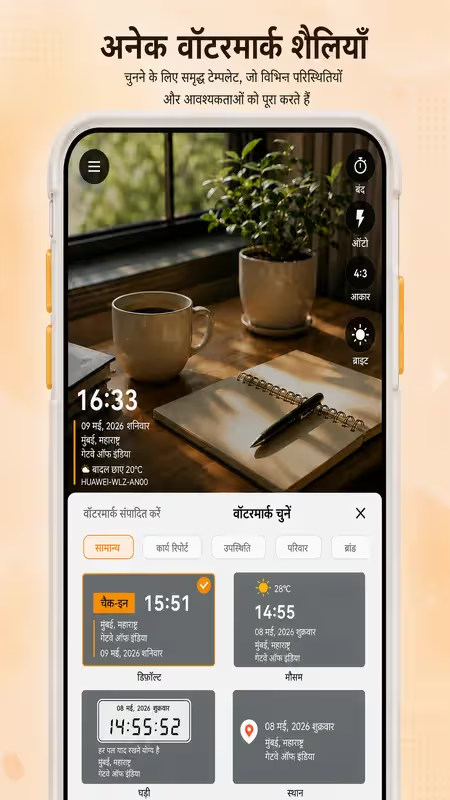
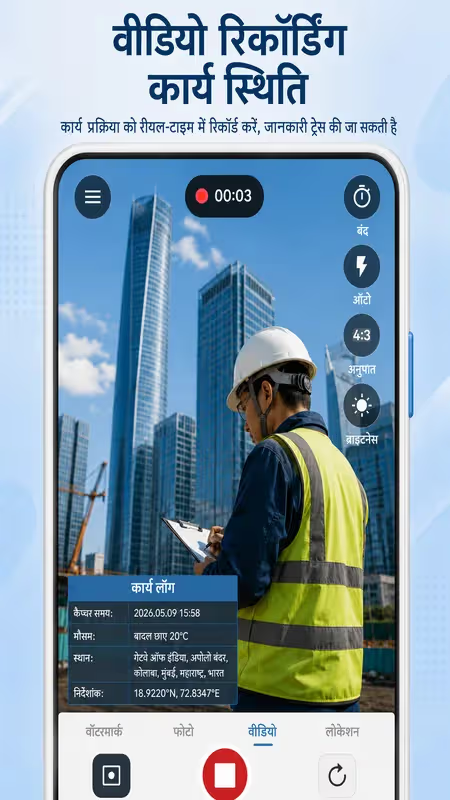
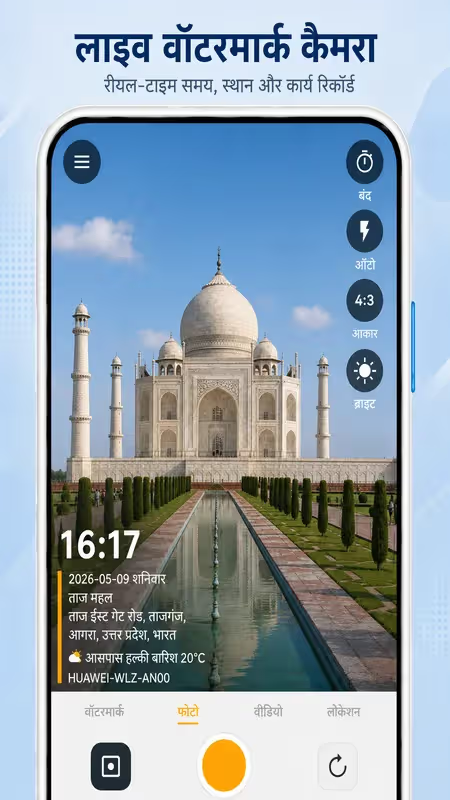
खोलने से साझा करने तक सिर्फ़ तीन चरण
वॉटरमार्क चालू करें · शैली चुनें
स्टाइल चुनें और तारीख, जगह या नोट चालू करें। उपलब्ध फ़ील्ड और जगह स्टाइल पर निर्भर हैं।
कैप्चर करें
कैमरा और ज़रूरत होने पर स्थान की अनुमति दें। नई तस्वीर या वीडियो लेने से पहले प्रीव्यू जाँचें।
निर्यात · साझा करें
सेव की गई तस्वीर या वीडियो खोलकर स्टैम्प जाँचें, फिर साझा करें। पुरानी तस्वीरें इम्पोर्ट नहीं की जा सकतीं।
पहले तय करें क्या दर्ज करना है, फिर सही स्टाइल और जानकारी चुनें।
सुझाए गए फ़ील्डतारीख · समय · जगह · परियोजना नोट
हर विज़िट पर उसी क्षेत्र की तस्वीर लें। छोटा नोट बाद में काम का चरण पहचानने और प्रगति साझा करने में मदद करता है।
स्टाइल चुनेंसुझाए गए फ़ील्डतारीख · समय · पता · जाँच नोट
उपकरण, सुविधा या दुकान की स्थिति की तस्वीर लें। रखरखाव की बातचीत या विज़िट रिपोर्ट के लिए संक्षिप्त विवरण जोड़ें।
स्टाइल चुनेंसुझाए गए फ़ील्डतारीख · जगह · वैकल्पिक मौसम
सैर, परिवार के साथ घूमने या कैफ़े जाने के लिए सरल स्टाइल चुनें। सिर्फ़ याद से जुड़ी जानकारी रखें।
स्टाइल चुनेंकार्य रिपोर्ट, दैनिक अपडेट, पहले/बाद की तुलना या निर्माण लॉग के लिए ऐप में ली गई अधिकतम 9 तस्वीरें चुनें।
एक कॉलम, दो कॉलम, ग्रिड या तस्वीर-टेक्स्ट लेआउट चुनें और तस्वीरों का क्रम बदलें।
शीर्षक, लेखक, तारीख और ब्रांड इमेज बदलें। शीर्षक के नीचे, तस्वीर के आगे/पीछे या अंत में टेक्स्ट जोड़ें।
दैनिक रिपोर्ट में आज का काम और कल की योजना लिखें। ड्राफ़्ट दोबारा संपादित करें; स्थानीय इतिहास 6 महीने रहता है।
तैयार रिपोर्ट PDF या इमेज में निकालें। कई तस्वीरें सीधे साझा करें या ZIP में पैक करें।
मूल नाम रखें या तारीख, नोट/कस्टम फ़ील्ड के मान और क्रम संख्या से नाम दें।
GPS का अनुसरण करें, जगह खोजें, कस्टम पता जोड़ें या सूची से पता चुनकर लॉक करें।
एक परियोजना की कई तस्वीरों के लिए उपयोगी। चुना या लॉक किया पता तय किया गया डिस्प्ले टेक्स्ट है, लाइव GPS स्थिति नहीं।
तस्वीरों से लोगो चुनें या ब्रांड इमेज ऑनलाइन खोजें। क्रॉप करके लाइब्रेरी में आगे के लिए रखें।
अपने और हाल के लोगो सँभालें; समर्थित स्टाइल में लगाएँ और आकार बदलें।
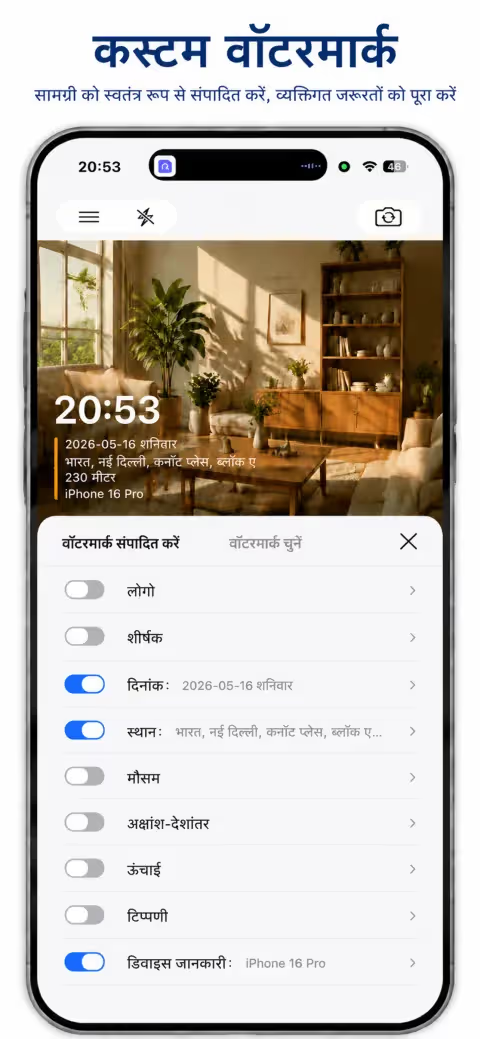
हर स्टाइल के शीर्षक, नोट और कस्टम आइटम सेट करें। समय, निर्देशांक, मौसम, ऊँचाई या डिवाइस चुनें; जगह, आकार और पारदर्शिता बदलें।
वॉटरमार्क का नाम और कंपनी/संगठन लिखकर साझा करने वाला स्टाइल पोस्टर बनाएँ। फ़ील्ड चुने गए स्टाइल पर निर्भर हैं।
कोलाज ऐप में ली गई तस्वीरें इस्तेमाल करता है; यह किसी भी पुरानी तस्वीर को इम्पोर्ट करके स्टैम्प लगाने का टूल नहीं है। स्थान, मौसम और ऑनलाइन खोज के लिए उचित अनुमति या कनेक्शन चाहिए।
नई कैप्चर और पहले से मौजूद फ़ोटो, दोनों के लिए सही तरीका।
StampCam से जुड़े सामान्य प्रश्नों के उत्तर
हाँ। StampCam App Store और Google Play दोनों पर मुफ़्त है, और समय, पता तथा GPS निर्देशांक का वॉटरमार्क इसमें शामिल है।
कैप्चर, वॉटरमार्क और सेव करना डिवाइस पर होता है। केवल समय वाला कैप्चर ऑफ़लाइन चल सकता है। GPS के लिए अनुमति और मान्य स्थान चाहिए। नया पता, मौसम और मानचित्र नेटवर्क माँग सकते हैं; कैश पुराना हो सकता है।
StampCam मुफ़्त डाउनलोड और उपयोग के लिए है। कोई इन-ऐप खरीदारी, कोई सदस्यता और कोई विज्ञापन नहीं। नई फ़ोटो और वीडियो लेते समय वॉटरमार्क जुड़ता है; पुरानी फ़ोटो इंपोर्ट नहीं कर सकते। iOS और Android के मुख्य फ़ीचर लगभग समान हैं; इंटरफ़ेस, स्टाइल और डेटा स्रोत अलग हो सकते हैं।
StampCam बिना खाते के फ़ोटो और वीडियो डिवाइस पर प्रोसेस और सेव करता है। स्थानीय प्रोसेसिंग का अर्थ शून्य नेटवर्क ट्रैफ़िक नहीं है: पता, मौसम, मानचित्र और कुछ ऊँचाई सेवाओं को स्थान मिल सकता है। आँकड़े और स्टोर सेवाएँ भी नेटवर्क उपयोग कर सकती हैं। साझा करना और सिस्टम फ़ोटो बैकअप आपकी सेटिंग पर निर्भर हैं।
शैली के अनुसार समय, पता, GPS, मौसम, ऊँचाई, नोट, डिवाइस जानकारी या लोगो दिख सकते हैं। फ़ील्ड चालू करें और जगह वाली शैली चुनें। सेव हुई फ़ोटो या वीडियो जाँचें; केवल प्रीव्यू आउटपुट परीक्षण नहीं है।
तारीख फ़ील्ड वाला स्टाइल चुनें, तारीख और समय चालू करें, फिर नई फ़ोटो लें। StampCam iPhone और Android दोनों के लिए है; सेव हुई फ़ोटो खोलकर देखें कि फ़ील्ड सच में दिख रहे हैं।
हाँ। लोकेशन की अनुमति दें और ऐसा स्टाइल चुनें जिसमें समय और निर्देशांक दोनों दिखें। मान्य GPS सिग्नल ज़रूरी है। सिर्फ़ प्रीव्यू नहीं, सेव हुई फ़ोटो जाँचें।
पहले तय करें कि आपको निर्देशांक चाहिए, सड़क का पता, या असली नक्शा — ये अलग-अलग फ़ील्ड हैं। स्टाइल और कंट्रोल प्लेटफ़ॉर्म व वर्ज़न के हिसाब से बदलते हैं; पते और मैप टाइल्स के लिए नेटवर्क लग सकता है। फ़ीचर और सीमाएँ देखें।
पुरानी फ़ोटो में पहले फ़ोटो जानकारी में कैप्चर की तारीख देखें। iPhone पर Markup से तारीख लिखी जा सकती है और Shortcut से यह काम दोहराया जा सकता है; दोनों तरीके हमारी iPhone गाइड में हैं। StampCam नई फ़ोटो में शटर दबाते समय फ़ील्ड छापता है।
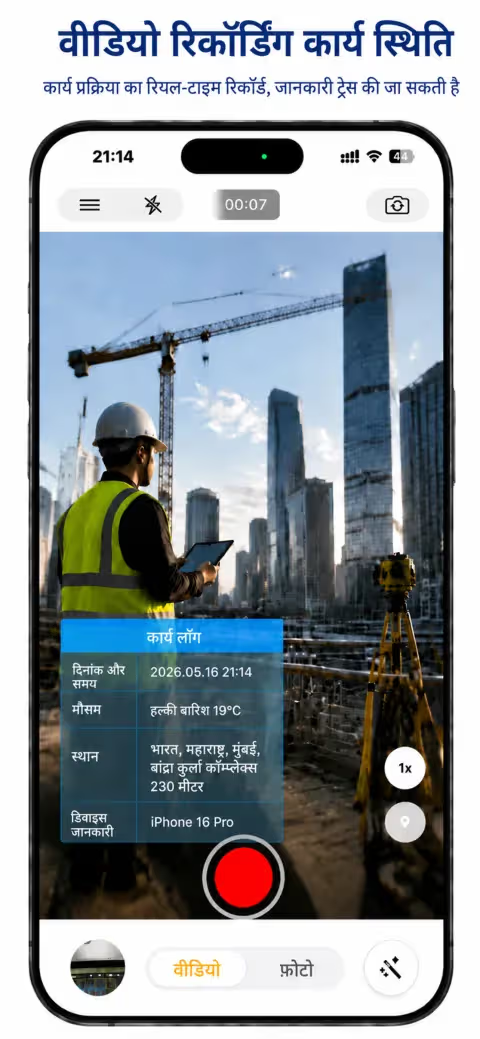
हाँ। वीडियो मोड में जाएँ, समर्थित स्टाइल में तारीख और समय चालू करें, फिर छोटा टेस्ट क्लिप रिकॉर्ड करें। अहम रिकॉर्डिंग से पहले सेव क्लिप में पाठ पढ़ने योग्य जाँचें; स्टाइल और कंट्रोल प्लेटफ़ॉर्म व वर्ज़न से बदल सकते हैं।
नहीं। शटर दबाते समय लिखा समय फ़ोटो के साथ बनता है; बाद में जोड़ी तारीख हाथ से लिखी जाती है, ग़लत हो सकती है और मूल रिकॉर्ड के तौर पर कमज़ोर है। अगर समय सत्यापित करना है तो कैप्चर के समय छापना ज़्यादा भरोसेमंद है। अंतर टाइमस्टैंप कैमरा तुलना में बिंदुवार दिया है।
हाँ। ऐप में ली गई तस्वीरें चुनकर कोलाज एडिटर खोलें। हर कोलाज में अधिकतम 9 तस्वीरों के साथ कार्य रिपोर्ट, दैनिक रिपोर्ट, पहले/बाद और निर्माण लॉग के टेम्पलेट हैं। हेडर और नोट बदलकर इमेज या PDF निकालें। तस्वीरें बैच में या ZIP में भी साझा कर सकते हैं।
iOS और Android पर मुफ़्त — सेकंडों में भरोसेमंद वॉटरमार्क के साथ कैप्चर करें।
मुफ़्त · विज्ञापन नहीं, इन-ऐप खरीदारी नहीं
डाउनलोड करने के लिए स्कैन करें
डाउनलोड करने के लिए स्कैन करें
कैप्चर, वॉटरमार्क और सेव करना डिवाइस पर होता है। केवल समय वाला कैप्चर ऑफ़लाइन चल सकता है। GPS के लिए अनुमति और मान्य स्थान चाहिए। नया पता, मौसम और मानचित्र नेटवर्क माँग सकते हैं; कैश पुराना हो सकता है।
सुविधाएँ और सीमाएँ